Dies ist eine alte Version des Dokuments!
Automatisierte Prozessoptimierung
Mit der Prozessoptimierung können für gewählte Metamaschinenkonfigurationen automatisch geeignete Prozessparameter (Durchsatz, Drehzahl, Temperaturprofil) ermittelt und anhand definierter Zielgrößen bewertet werden. Die Optimierung erfolgt als Schwarmoptimierung (PSO = Particle Swarm Optimization / Schwarmintelligenz).
Öffnen des Optimierungsdialogs
Zum Öffnen des Optimierungsdialogs wählt man im Hauptmenü:
Steuerpfad: Hauptmenü > Simulation > Optimierung…
Daraufhin startet ein Optimierungsassistent mit mehreren Schritten und hilft bei der Lösung der Optimierungsaufgabe.
Metamaschinen wählen
In diesem Schritt wird festgelegt, welche Maschinenkonfigurationen in Form von Metamaschinen zur Optimierung in Betracht gezogen werden sollen.
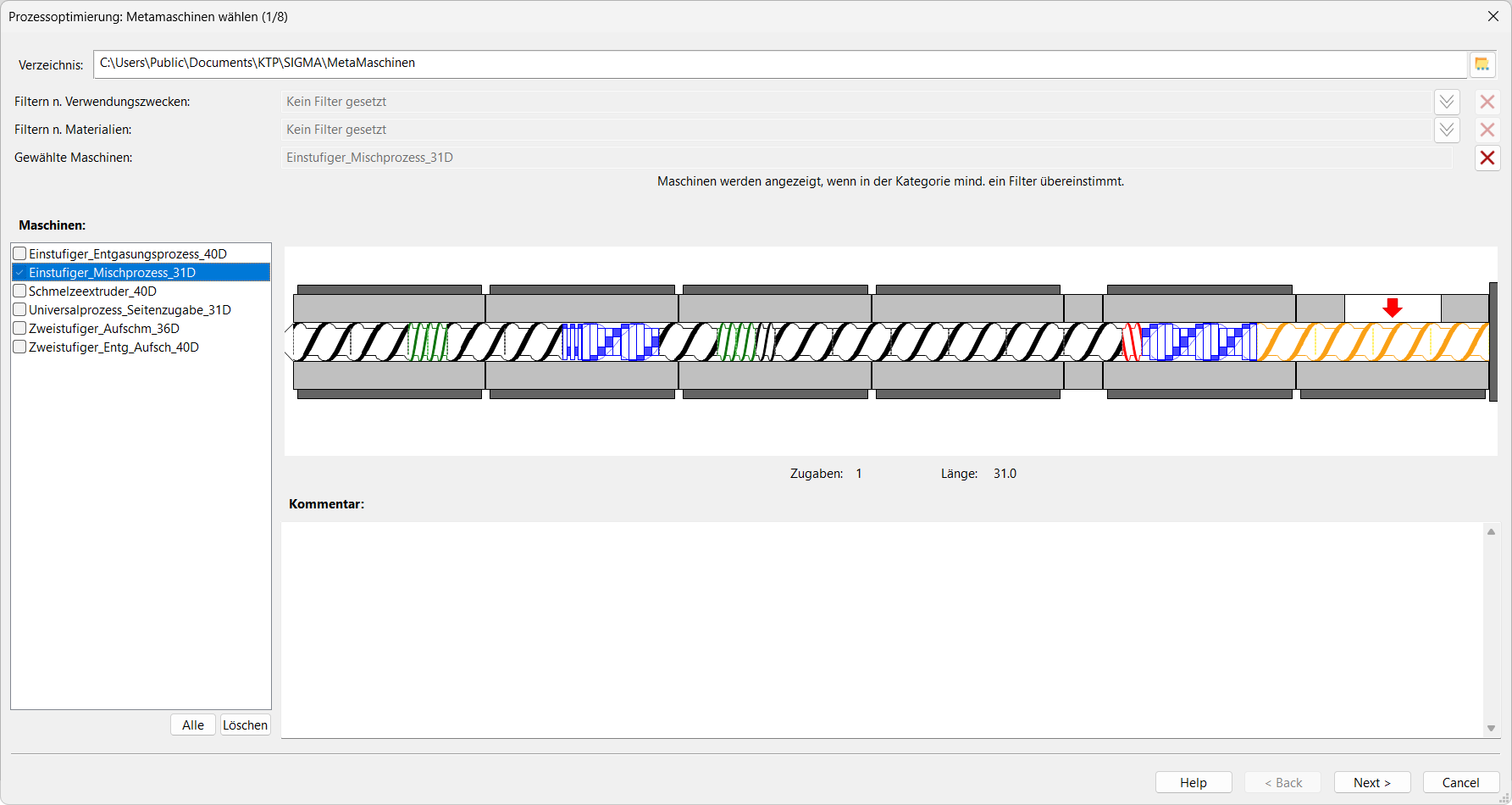
Zunächst kann der Anwender eine oder verschiedene durchmesserunabhängige Metamaschine(n) auswählen. Die Metamaschine definiert den grundsätzlichen Schneckenaufbau nebst Zudosierungen (z. B. einstufig, zweistufig, Entgasung, Seitenzugabe etc.) und dient als geometriebasierter Rahmen für die spätere Optimierung.
Funktionen
Im oberen Teil des Dialoges kann über das Feld Verzeichnis der Ordner gewählt werden, aus dem Metamaschinen geladen werden.
Filter Es stehen Filtermöglichkeiten zur Verfügung, um die angezeigten Metamaschinen einzugrenzen:
- Filtern n. Verwendungszwecken
- Filtern n. Materialien
Info: Maschinen werden angezeigt, wenn in der Kategorie mind. ein Filter übereinstimmt.
Maschinenliste (links)
Links befindet sich die Liste Maschinen mit den verfügbaren Metamaschinen. Diese können ausgewählt werden.
Buttons:
- Alle – markiert alle Einträge
- Löschen – hebt Auswahl zurück / löscht Auswahl
Vorschau und Metamaschineninformationen
Im rechten Bereich wird eine grafische Vorschau der Metamaschine angezeigt (Schneckenkonfiguration / Zylinderdarstellung). Unterhalb der Vorschau werden notwendige Kenndaten angezeigt:
- Zugaben (Anzahl der Zugabestellen)
- Länge (in L/D-Darstellung)
Außerdem befindet sich ein Feld Kommentar unterhalb der Metaschine, in dem weitere Informationen einer Metamaschine ausgelesen werden können.
Baukasten und Werkzeug wählen
In diesem Schritt wird festgelegt:
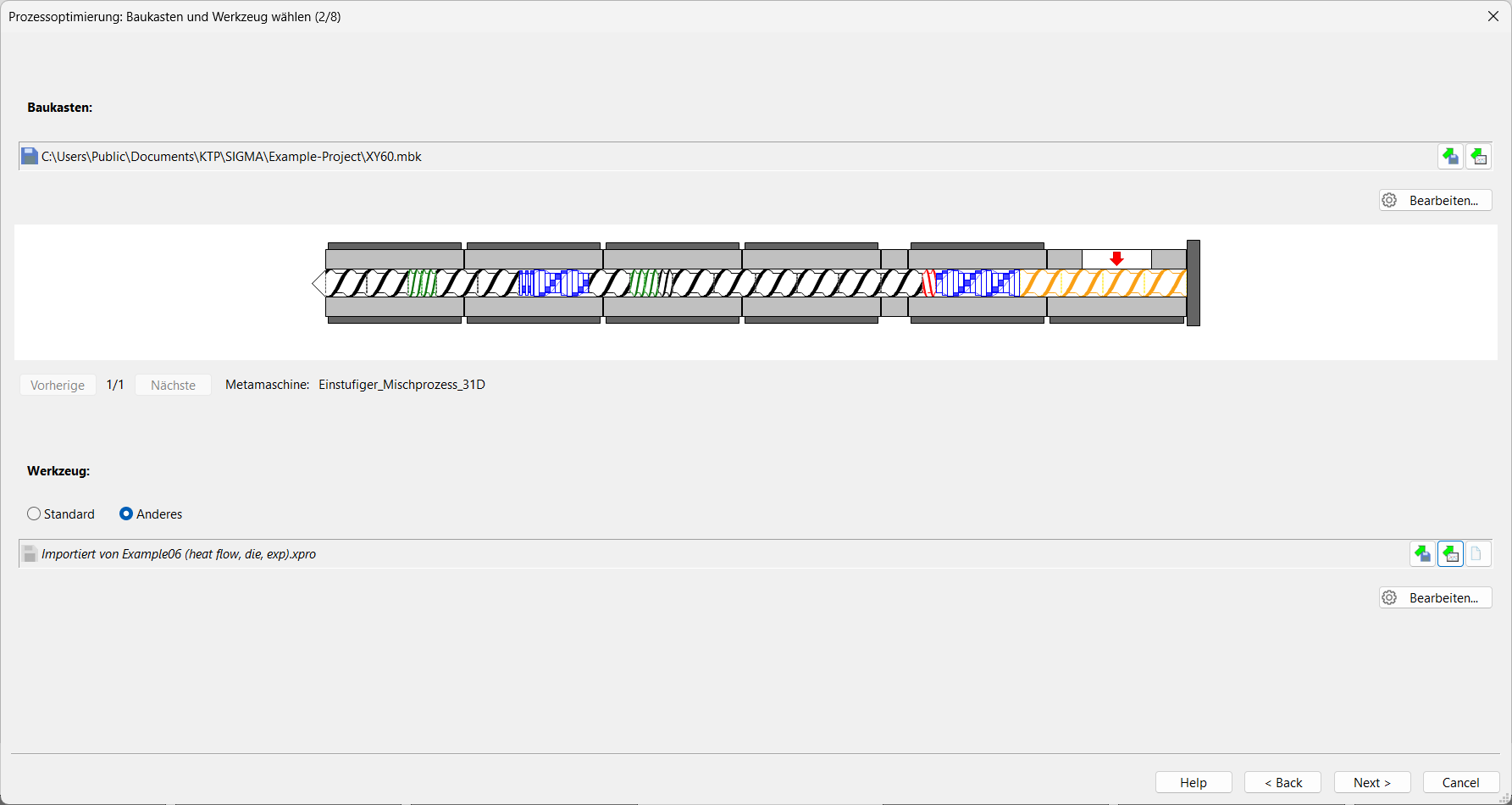
- welcher Maschinenbaukasten (*.mbk) für die Erstellung und Anwendung der durchmesserunabhängigen Metamaschine (Schnecken- und Zylinderkonfiguration) verwendet wird.
- welches Werkzeug (Standarddefinition oder eigenes definertes Werkzeug an der Schneckenspitze) eingesetzt wird.
Baukasten
Im oberen Bereich muss der Maschinenbaukasten der zu optimierenden Schnecken- und Zylinderkonfiguration angegeben werden. Anschließend wird er angezeigt (Pfad zur *.mbk-Datei).
Verfügbare Funktionen:
- Baukasten laden
- Baukasten aus anderen Prozess importieren
- Bearbeiten… – öffnet den Baukasten zur Anpassung (verfügbare Schnecken- und Zylinderelemente)
Darunter wird eine grafische Vorschau der daraus erzeugbaren Schnecken-/Maschinenkonfiguration angezeigt.
Metamaschinen-Navigation
Falls mehrere Metamaschinen ausgewählt wurden, kann über:
- Vorherige
- Nächste
zwischen den Metamaschinen gewechselt werden. So kann geprüft werden, ob der gewählte Baukasten die Metamschinen abbilden kann.
Bereich Werkzeug
Im unteren Bereich wird das Werkzeug definiert.
Weitere Funktionen:
- Standard – nutzt ein voreingestelltes Standardwerkzeug
- Anderes – ermöglicht Definition / Import eines eigenen Werkzeugs
- Werkzeug importieren aus Datei oder anderem Prozess
- Werkzeug neu anlegen
- Bearbeiten… – Werkzeugdaten öffnen und bearbeiten
Verfahrensparameter wählen
In diesem Schritt werden die Ausgangs-Verfahrensparameter für jede gewählte Metamaschine definiert. Diese bilden die Ausgangsbasis, auf der die Optimierung aufsetzt.
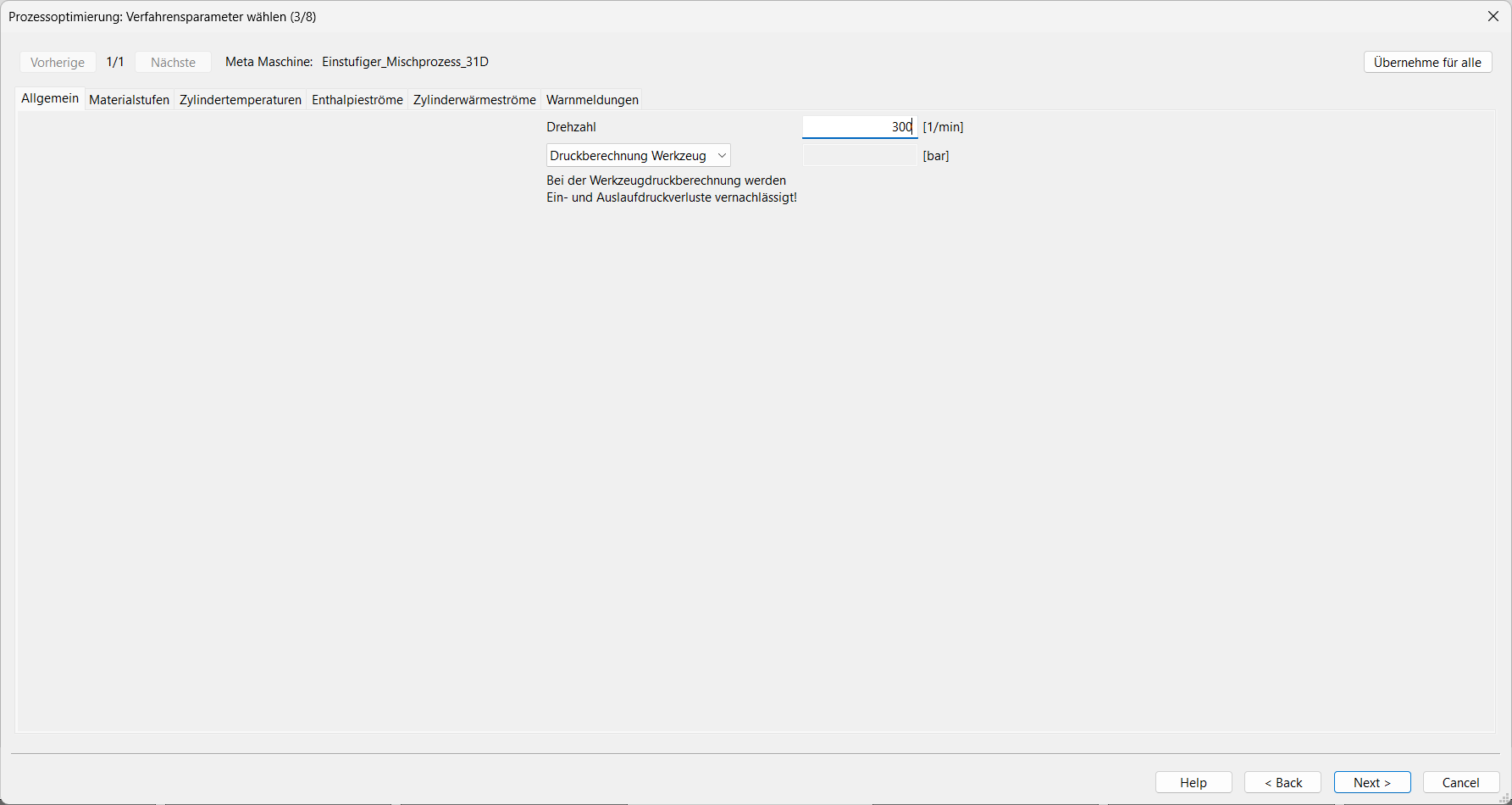
Der Aufbau des Dialogs orientiert sich an dem der bekannten Prozessverfahrensparametern
- Navigation zwischen mehreren Metamaschinen (Vorherige / Nächste)
- Anzeige der aktiven Meta Maschine
- Button Übernehme für alle (überträgt die aktuellen Einstellungen auf alle ausgewählten Verfahrensparameter der jeweiligen Metamaschinen)
Damit können die Verfahrensparameter strukturiert eingestellt werden.
Prozess-Berechnungseinstellungen wählen
In diesem Schritt wird festgelegt, welche Modellberechnungen im Rahmen einer einzelnen SIGMA Simulation durchgeführt werden und unter welchen Abbruchbedingungen iterative Teilberechnungen beendet werden.
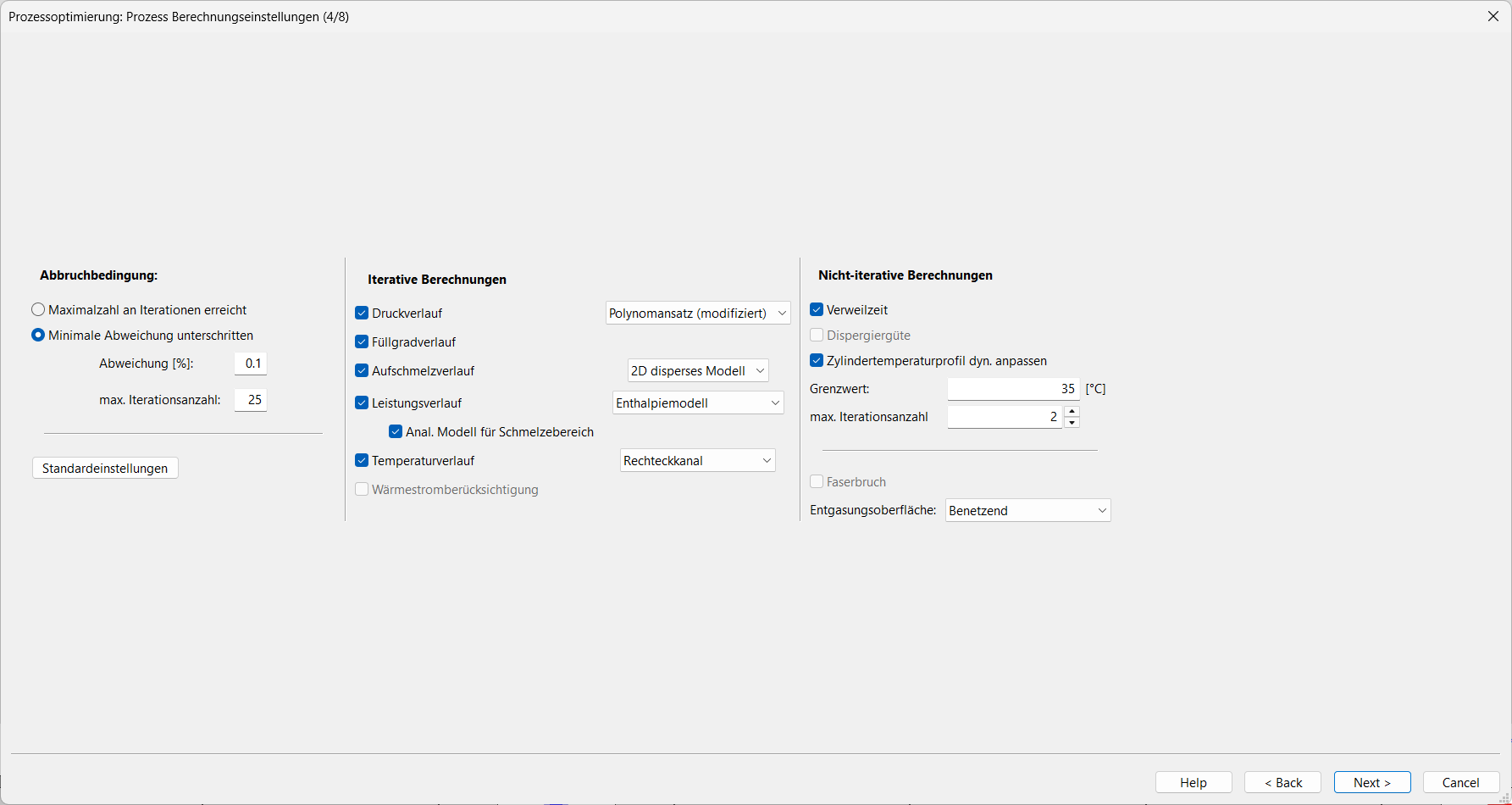
Weitere Informationen zu den Berechungseinstellungen finden Sie hier.
Zielvorgaben bestimmen
In diesem Schritt werden die Optimierungsziele definiert. Dazu werden für zu erledigende Aufgabe Prozessgrößen, Grenzen, Zielwerte, Bewertungsmethoden und Gewichtungen festgelegt.
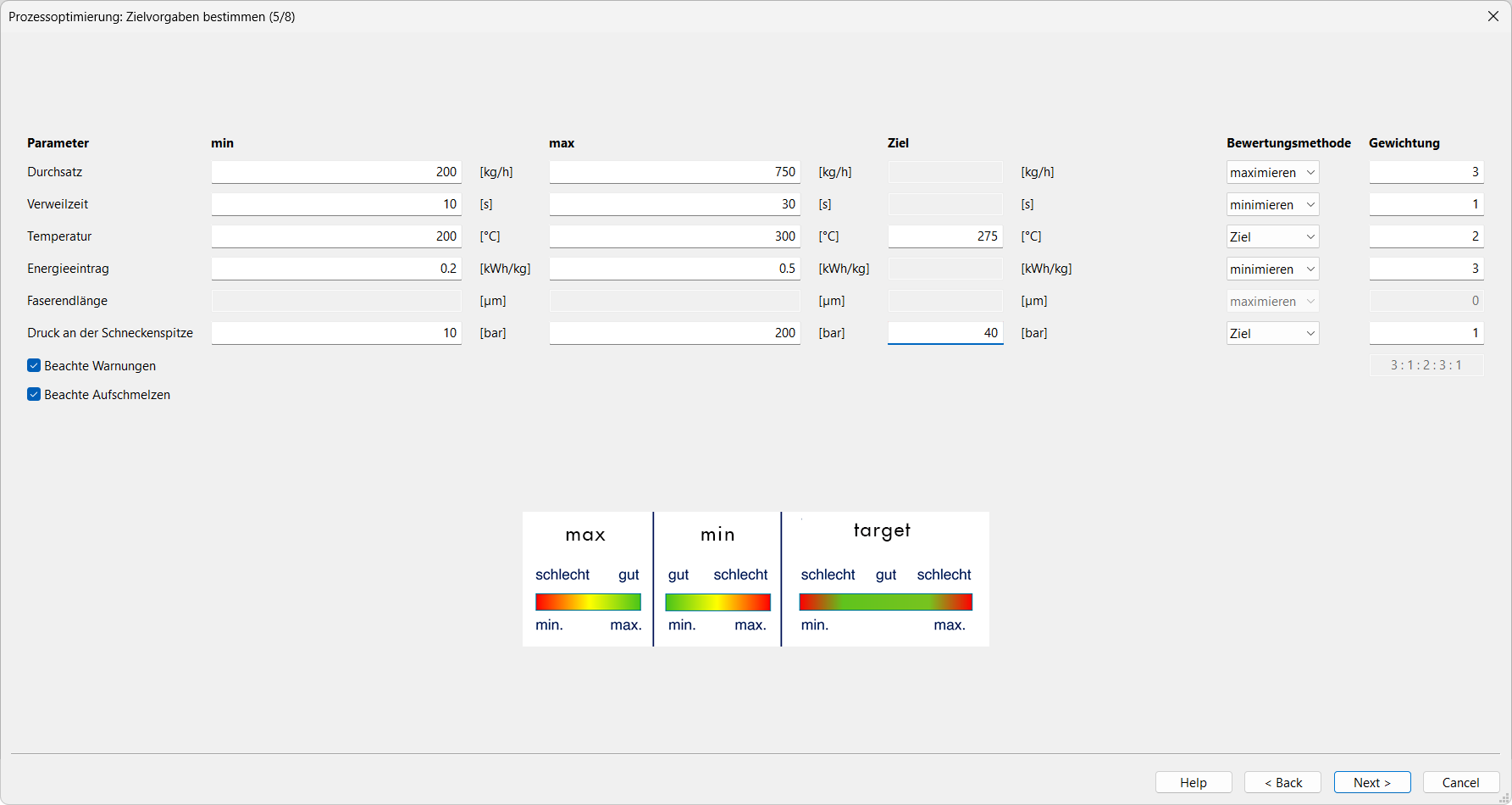
Die Übersicht enthält für alle Zielgrößenparameter folgende Spalten:
- Parameter (Zielgrößen)
- min
- max
- Ziel
- Bewertungsmethode
- Gewichtung
Zielgrößen
- Durchsatz
- Verweilzeit
- Temperatur
- Energieeintrag
- Faserendlänge
- Druck an der Schneckenspitze
Bewertungsmethoden
In der Spalte Bewertungsmethode sind verschiedene Bewertungslogiken für jede Zielgröße auswählbar.
- maximieren (aufsteigende Bewertung, „max“-Wert ist das Optimierungsziel)
- minimieren (absteigende Bewertung, „min“-Wert ist das Optimierungsziel)
- Ziel (Der unter „Ziel“ festgelegte Wert ist das Optimierungsziel)
Die erste Priorität der Optimierung ist, Prozesse innerhalb der vorgegebenen Grenzen zu finden. Erst danach wird versucht, die Zielwerte zu erreichen.
Gewichtung
Mit der Gewichtung wird festgelegt, wie stark ein Parameter in die Gesamtbewertung eingeht.
- hohe Gewichtung: Großer Einfluss auf die Optimierungsbewertung
- niedrige Gewichtung: Geringer Einfluss
- Gewichtung = 0: Entsprechender Parameter wird nicht berücksichtigt
Zusätzliche Bewertungseinstellungen
- Beachte Warnungen
- Beachte Aufschmelzen
Diese Optionen ermöglichen es, Warn- und Aufschmelzbedingungen in die Bewertung der Ergebnisse einzubeziehen.
Berechnungseinstellungen – Optimierungsstrategie (PSO)
In diesem Schritt werden die Parameter der PSO (Particle Swarm Optimization / Schwarmintelligenz) eingestellt.
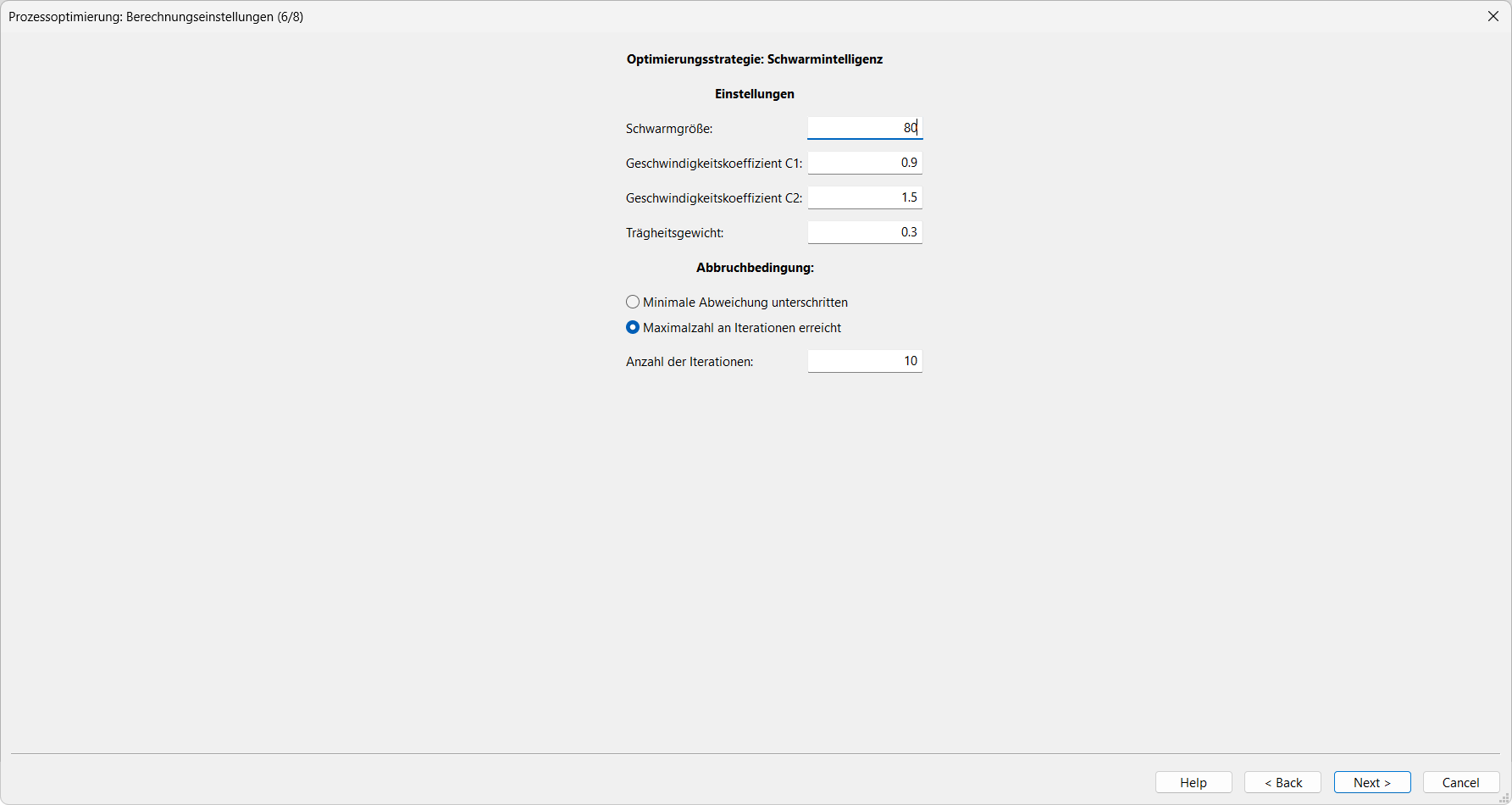
Einstellparameter (PSO)
- Schwarmgröße: Anzahl der Partikel (Lösungskandidaten), die pro Iteration gleichzeitig untersucht werden (größere Schwarmgröße = breitere Suche im Parameterraum, höhere Rechenzeit pro Iteration)
- Geschwindigkeitskoeffizient C1: Gewichtung der Bewegung eines Partikels in Richtung seines lokalen Bestwertes (eigene beste gefundene Lösung).
- Geschwindigkeitskoeffizient C2: Gewichtung der Bewegung eines Partikels in Richtung des globalen Bestwertes (beste Lösung des gesamten Schwarms).
- Trägheitsgewicht: Gewichtung der Geschwindigkeitskomponente aus der vorangegangenen Iteration.
Allgemeine Schwarmeffekte:
- höheres Trägheitsgewicht → stärkere Beibehaltung der Bewegungsrichtung (explorativ)
- niedrigeres Trägheitsgewicht → stärkere Fokussierung / ruhigere Konvergenz (exploitativ)
Abbruchbedingung der Optimierung
Es kann gewählt werden zwischen:
- Minimale Abweichung unterschritten
- Maximalzahl an Iterationen erreicht
- Anzahl der Iterationen
Empfehlung
Die voreingestellten Parameter sind für die meisten Anwendungsfälle geeignet und werden empfohlen. Sie können bei Bedarf angepasst werden, z. B. für:
- größere Suchräume
- schnellere Groboptimierung
- robustere Konvergenz bei komplexen Zielvorgaben
Berechnung / Schwarmoptimierung
In diesem Schritt wird die eigentliche Optimierung mit den zuvor definierten Einstellungen durchgeführt.
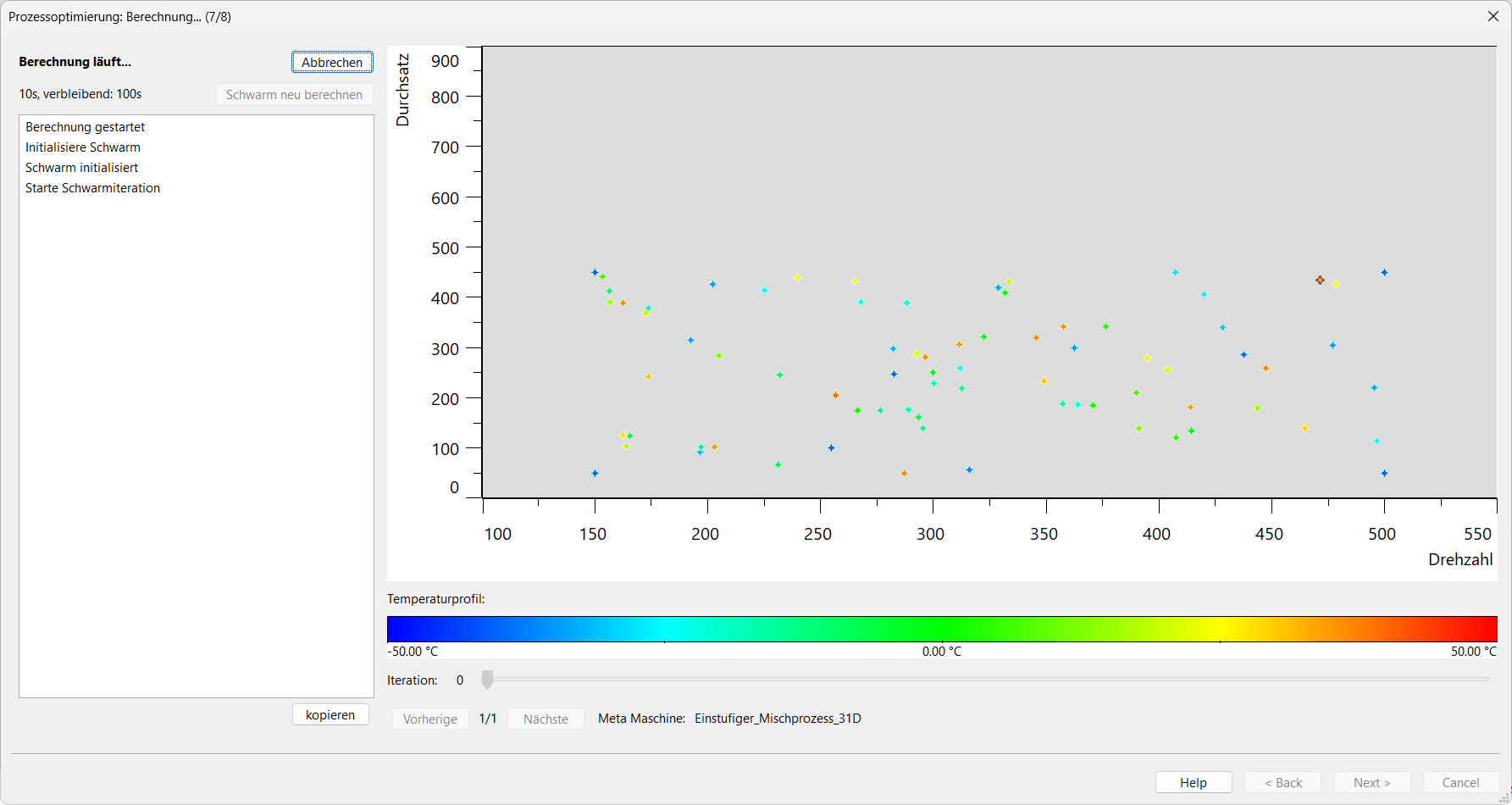
Status und Protokoll
Status
Im linken oberen Bereich wird der Rechenzustand angezeigt:
- Berechnung läuft…
- verbleibende Zeit / Fortschrittsabschätzung
Buttons
- Abbrechen – beendet die laufende Optimierung
- Schwarm neu berechnen – startet den Schwarm erneut (je nach Status ggf. deaktiviert)
- kopieren – kopiert das Protokoll (Log) in die Zwischenablage
Logfenster
Im Protokollbereich werden Rechenschritte ausgegeben, z. B.:
- Berechnung gestartet
- Initialisiere Schwarm
- Schwarm initialisiert
- Starte Schwarmiteration
Visualisierung der Partikel
Im Diagramm (Suchraum) werden Partikel (einzelne Prozesse) visualisiert.
- x-Achse: Drehzahl
- y-Achse: Durchsatz
Die farbige Darstellung der Partikel wird über die darunter gezeigte Farbskala interpretiert.
Farbskala / Temperaturprofil
Unter dem Diagramm ist eine Farbskala mit der Beschriftung Temperaturprofil sichtbar (-50 °C bis +50 °C). Diese dient der Visualisierung eines temperaturbezogenen Parameters bzw. einer Profilabweichung (Zylindertemperaturprofil-Delta).
Iterationsanzeige
Unterhalb des Diagramms:
- Iteration (mit Schieberegler / Anzeige)
Damit kann die Darstellung einzelner Iterationszustände betrachtet werden.
Ergebnisse auswählen / Prozess speichern
Nach Abschluss der Optimierung werden die Ergebnisse (Partikel / Kandidatenprozesse) in einer Ergebnisliste dargestellt.
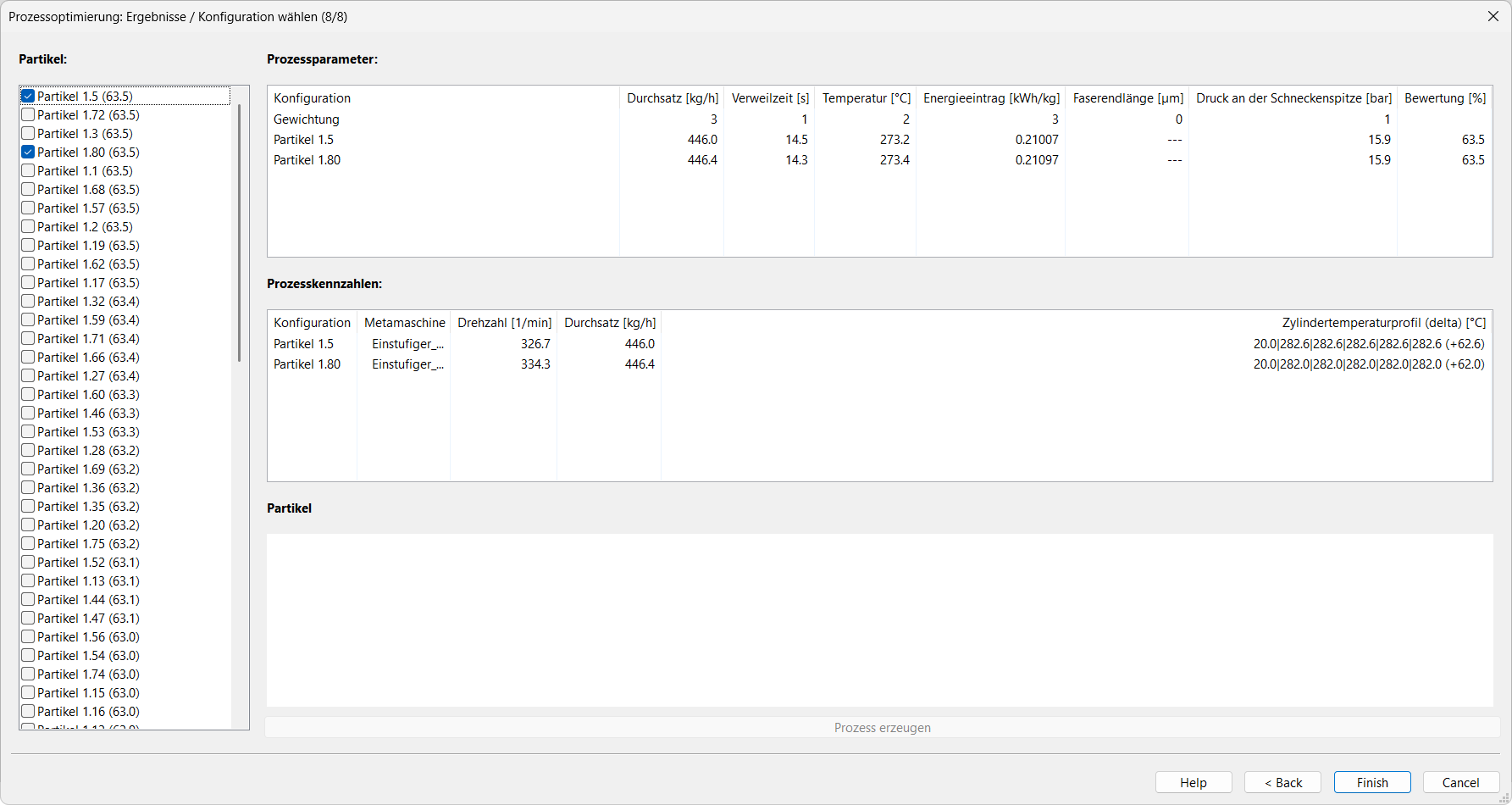
Partikelliste
Unter Partikel werden alle berechneten Kandidatenprozesse aufgelistet, typischerweise mit einer Bewertung in Klammern.
Funktionen:
- Auswahl einzelner Partikel
- Mehrfachauswahl für Vergleich (Checkboxen)
- Sortierung erfolgt in der Regel nach Bewertung (absteigend / bester Kandidat oben)
Prozessparameter
Im oberen rechten Bereich werden für ausgewählte Partikel die wichtigsten Ergebnisgrößen tabellarisch angezeigt.
- Durchsatz [kg/h]
- Verweilzeit [s]
- Temperatur [°C]
- Energieeintrag [kWh/kg]
- Faserendlänge [µm]
- Druck an der Schneckenspitze [bar]
- Bewertung [%]
Zusätzlich wird eine Zeile Gewichtung angezeigt, um die aktive Bewertungslogik transparent zu machen.
Bereich Prozesskennzahlen
Der mittlere Bereich zeigt pro ausgewähltem Kandidaten weitere Konfigurationsdaten:
- Konfiguration
- Metamaschine
- Drehzahl [1/min]
- Durchsatz [kg/h]
- Zylindertemperaturprofil (delta) [°C]
Damit lassen sich Kandidaten direkt miteinander vergleichen.
Partikel: Im unteren Bereich steht eine zusätzliche Darstellungs-/Vergleichsfläche für die ausgewählten Partikel zur Verfügung.
Prozess erzeugen: Mit dieser Funktion kann aus einem ausgewählten Optimierungskandidaten ein SIGMA-Prozess erzeugt bzw. gespeichert werden. Anschließend wird der Assistent mit Finish abgeschlossen.
Hinweise
Zielvorgaben sinnvoll wählen
- Grenzen (min/max) nicht zu eng setzen, damit der Algorithmus genügend Suchraum hat.
- Zielwerte nur dort verwenden, wo ein tatsächlicher Sollwert existiert (z. B. Temperatur, Druck).
- Gewichte bewusst setzen (z. B. Durchsatz hoch gewichten bei Produktionsoptimierung, Temperatur/Verweilzeit höher bei produktschonender Verarbeitung).
PSO-Parameter
- Mit den Standardwerten starten.
- Größere Schwarmgröße erhöht die Wahrscheinlichkeit, gute Lösungen zu finden, erhöht aber die Rechenzeit.
- Mehr Iterationen verbessern häufig die Konvergenz, insbesondere bei komplexen Zielfunktionen.
Ergebnisbewertung
- Nicht nur den besten Bewertungswert betrachten, sondern auch Prozessrobustheit prüfen.
- Mehrere Partikel vergleichen (z. B. ähnliche Bewertung, aber unterschiedliche Drehzahl-/Temperaturprofile).
- Vor dem finalen Speichern Plausibilität der Kennzahlen und Warnungen prüfen.