Übersicht und Struktur von SIGMA
Übersicht
Nach dem Starten von SIGMA präsentiert sich die Anwendung wie in der folgenden Abbildung links. Am linken Rand befindet sich im oberen Teil eine Exploreransicht des zur Zeit geöffneten Projekts. Dieser Bereich ist mit Projektdaten überschrieben und in der folgenden Abbildung rechts noch einmal vergrößert dargestellt. Hier sind die wichtigsten zur Simulation benötigten Daten übersichtlich dargestellt.
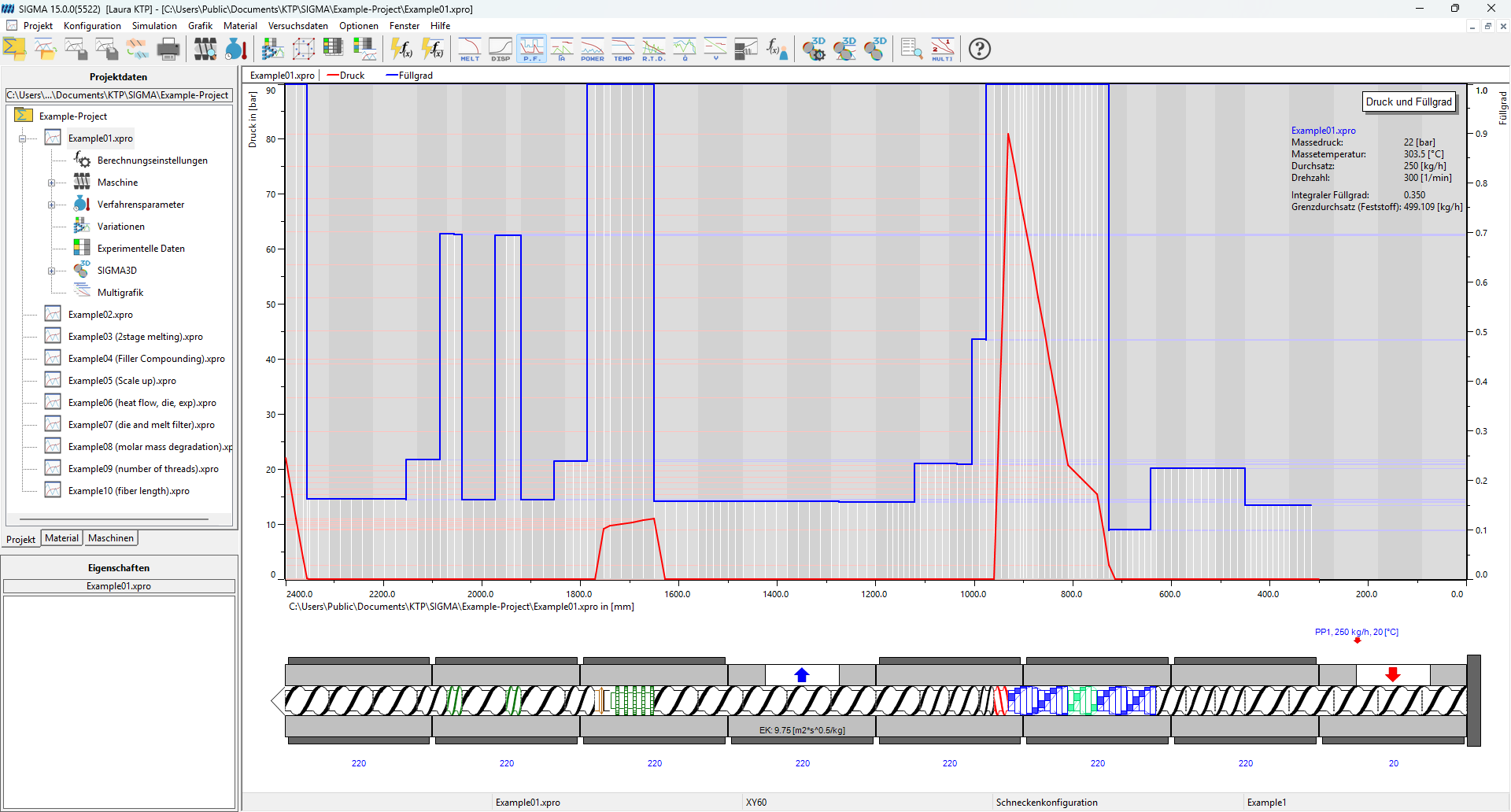
Projekdaten
Ein Projekt (Kapitel Erste Schritte) im Sinne von SIGMA dient zur Strukturierung verschiedener von SIGMA erzeugter und benötigter Dateien und ist ein Verzeichnis auf Dateiebene. Im Wesentlichen enthält ein Projekt verschiedene Prozesse.
Ein Prozess (Kapitel Prozess erstellen) ist die grundlegende Arbeits- und Simulationseinheit von SIGMA und fasst alle zur Simulation benötigten Daten zu einer Einheit zusammen. Die wichtigsten Bestandteile eines Prozesses sind:
- Maschinenkonfiguration (Kapitel Eingabe der Maschinenparameter und Konfiguration): Die Maschinenkonfiguration beschreibt charakteristische Eigenschaften einer konkreten Maschine sowie alle vorhandenen Maschinenelemente.
- Zylinderkonfiguration (Kapitel Eingabe der Zylinderelemente): Die Zylinderkonfiguration definiert den konkreten Aufbau eines Zylinders aus den in der Maschinenkonfiguration definierten Elementen für diesen Prozess.
- Schneckenkonfiguration (Kapitel Schneckenelemente): Die Schneckenkonfiguration definiert den konkreten Versuchsaufbau einer Schneckengeometrie aus den definierten Elementen für einen Prozess.
- Verfahrensparameter (Kapitel Simulation) mit Materialdaten (Kapitel Materialdaten): Die Verfahrensparameter definieren Zylindertemperierung und zugegebene Materialien. Die konkreten Materialdaten jedoch werden in einer getrennten Datei gespeichert und sind kein integraler Bestandteil der Verfahrensparameter.
- Werkzeug (Kapitel Werkzeug-Modul): Falls dem Prozess ein Werkzeug zugewiesen wurde, definiert dieses eine Düse, mit welcher der Druck an der Schneckenspitze abgeschätzt werden kann.
Diese aufgeführten Datensätze sind keine integralen Bestandteile eines Prozesses, sondern werden in unterschiedlichen, voneinander unabhängigen Dateien gespeichert. Auf diese Weise können mehrere Prozesse eines Projekts dieselbe Maschinenkonfiguration nutzen und lediglich im konkreten Aufbau oder in den Verfahrensparametern variieren. So nutzen die Beispielprozesse alle die Maschine Example.mas.
Diese Struktur findet sich auch in der Exploreransicht des Projektes in der nachfolgenden Abbildung wieder. Dort sind unter dem geöffneten Prozess-Knoten noch die Knoten Berechnungseinstellungen (Kapitel Berechnung), Ergebnisse (Kapitel Grafische Darstellung) und Versuchsdaten (Kapitel Versuchsdatenverwaltung) zu sehen. Außerdem sind die drei beschriebenen Konfigurationen zu dem Punkt Maschine zusammengefasst.
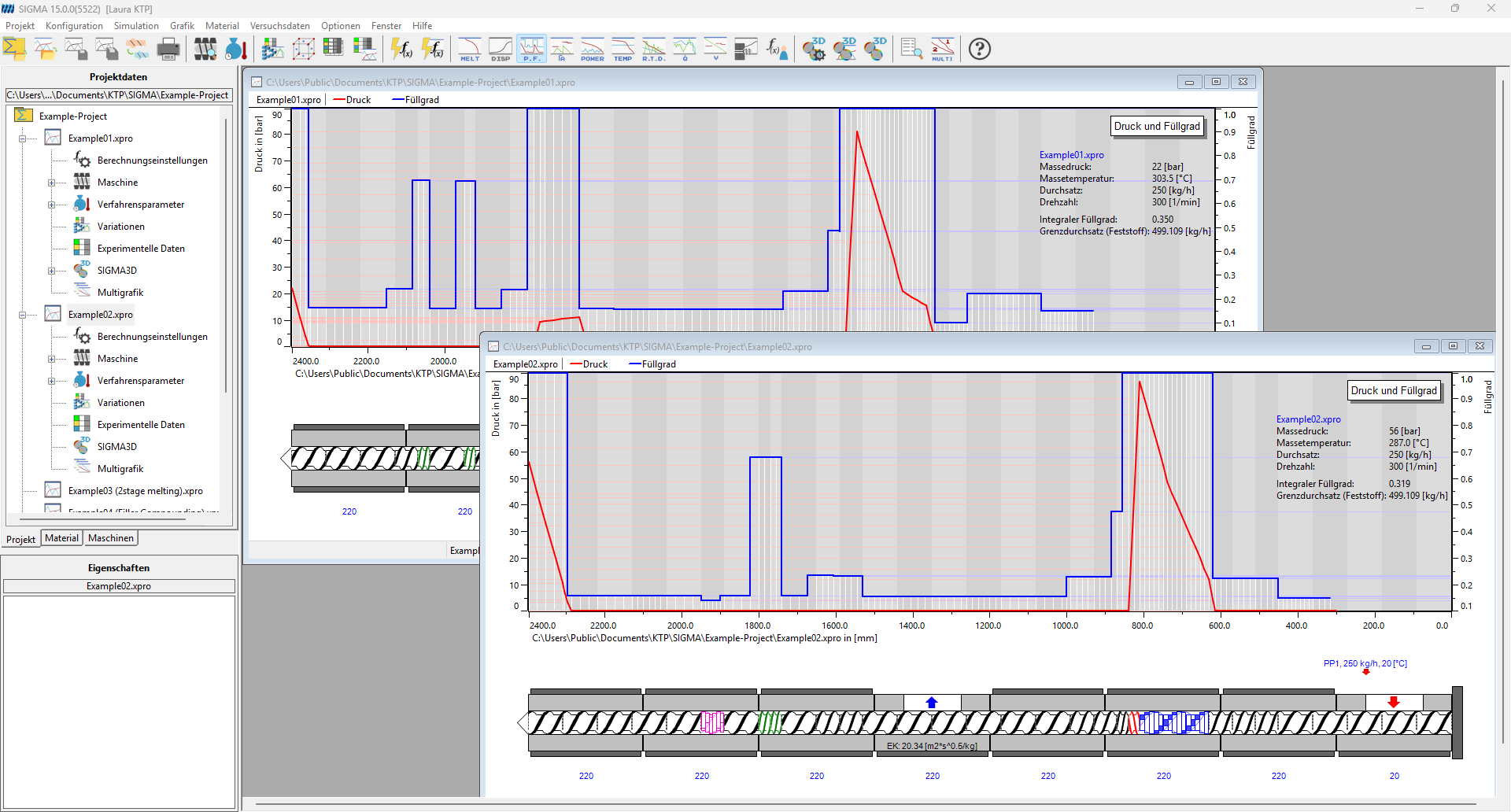
Abbildung: Benutzungsoberfläche Projekt
Durch Aktivieren eines Knotens (mittels Doppelklick oder Return) in der Exploreransicht wird eine entsprechende Aktion ausgeführt. Für die meisten Elemente bedeutet das, dass der Dialog zur Modifikation der charakteristischen Daten dieses Elements angezeigt wird und das Element bearbeitet werden kann. Für die Konfiguration der Maschine nennt sich dieser Dialog Maschinenkonfiguration und ist ein Teil der visuellen Maschinenkonfiguration (Kapitel Eingabe der Maschinenparameter und Konfiguration). Durch diese Art der direkten Bearbeitung simulationsrelevanter Daten werden die bereits berechneten Ergebnisse gelöscht und die modifizierten Daten stehen für nachfolgende Simulationen zur Verfügung. Wenn Daten auf diese Weise verändert werden und deshalb nicht mehr mit ursprünglichen in der Datei gespeicherten Werten übereinstimmen, werden diese mit einem Sternchen markiert, um zu kennzeichnen, dass diese Daten noch nicht gespeichert wurden. Ist ein Eintrag mit einem Ausrufungszeichen gekennzeichnet, verweist das darauf, dass fehlerhafte Daten eingegeben wurden, die entsprechenden Einträge sollten vor einer Prozessberechnung geprüft werden
Prozessfenster
Durch Aktivieren eines Prozesses wird ein Fenster, das alle Informationen zu den Ergebnissen dieses Prozesses darstellt, innerhalb der freien Fläche geöffnet. Abbildung: Benutzungsoberfläche Projekt zeigt zwei solcher Prozessfenster. Der obere Teil wird durch die Simulationsergebnisse, die in verschiedenen Diagrammen (Kapitel Grafische Darstellung) dargestellt werden können, eingenommen. Im unteren Teil wird die aktuelle Maschine, bestehend aus Zylinder- und Schneckenkonfiguration, dargestellt. Die grafische Maschine wird mit den Daten der Verfahrensparameter (Zylindertemperaturen und Materialstufen) in Textform angereichert. Sofern vorhanden werden auch Versuchsdaten angezeigt (Kapitel Versuchsdatenverwaltung).
In SIGMA gibt es außerdem die Möglichkeit, sogenannte Batchprozesse (s. Kapitel Batchprozess erstellen) zu erstellen, die sich wie Normalprozesse verhalten, jedoch zu einer Konfiguration unterschiedliche Verfahrensparameter besitzen. In diesem Fall werden in diesem Fenster nur die Verfahrensparameter des Basisprozesses angezeigt, und die Diagramme visualisieren mehrere Verläufe.
Fährt man mit der Maus über die an der abgebildeten Schneckendarstellung angegebenen Zahlenwerte für Zylindertemperatur oder Materialstufe, so ändern diese ihre Darstellung von Ziffern zu Verweisen, und die betreffenden Verfahrensparameter können direkt modifiziert werden.
Fährt man mit der Maus über das Diagrammfeld, so werden alle Simulationsdaten und Messwerte zur Mausposition entsprechenden Stützstelle links unten auf dem Bildschirm im Eigenschaften-Fenster angezeigt.
Materialdaten
Der obere linke Bereich enthält neben den oben beschriebenen Projektdaten auch eine Reiterkarte für Materialdaten. Materialdaten sind grundlegend für jede Simulation und sollten immer äußerst korrekt gemessen und eingegeben werden. SIGMA bietet deshalb die Möglichkeit, direkt auf die relationale Datenbank des Programms zur Auswertung und Verwaltung von Materialdaten (PAM) zuzugreifen. PAM ist Bestandteil jeder SIGMA Distribution und bietet die Möglichkeit der einfachen Auswertung gemessener Materialdaten.
Diese Reiterkarte ist noch einmal in zwei Bereiche aufgeteilt, (nachfolgende Abbildung rechts) die Polymere (Kapitel Reine Polymere), Polymerblends (Kapitel Mischungen) und gefüllte Polymere (Kapitel Gefülltes Polymer) einer verbundenen Datenbank respektive des aktuellen Projektverzeichnisses auflisten. Mit welcher Materialdatenbank SIGMA verbunden werden soll, kann über die Optionen (Kapitel Optionen) eingestellt werden.
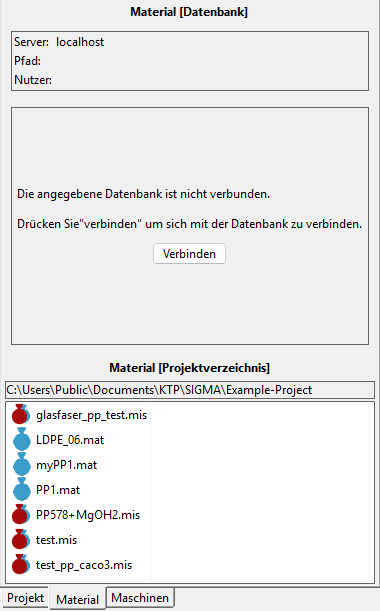
Abbildung: Benutzeroberfläche Material
Ist keine Datenbank angegeben, so ist die Liste der Materialien aus der Datenbank nicht zu sehen. Stattdessen sind ein entsprechender Hinweis und eine Schaltfläche zum Verbinden mit einer Datenbank sichtbar. Durch Drücken der Schaltfläche können Sie sich mit einer beliebigen Datenbank verbinden.
Durch Aktivieren eines Materials aus einer der Listen im Materialexplorer öffnet sich der entsprechende Dialog, und das Material kann bearbeitet werden. Beachten Sie, dass die sich öffnenden Materialdialoge keine OK-Schaltfläche besitzen, da sie direkt aus einer Datei oder Datenbank geladen wurden. Sie haben jedoch immer die Möglichkeit, die gemachten Änderungen zu speichern.
Wenn Sie hingegen ein Material aus dem Projektexplorer öffnen, so übernehmen Sie mit OK die gemachten Änderungen in den Prozess, ohne das Material zu speichern.
Außerdem gibt es zu jeder der beiden Materiallisten ein Kontextmenü (rechte Maustaste), über das man leicht Materialien erzeugen, bearbeiten und löschen kann. Die Kontextmenüs beider Listen beinhalten außerdem einen Punkt für das erneute Einlesen der Listen, falls diese von außen verändert wurden, sowie einen Punkt zum Exportieren von Materialien an einen anderen Speicherort.
Maschinendaten
Die dritte Reiterkarte zeigt die Maschinendaten (siehe Abbildung). Auch diese Reiterkarte ist zweigeteilt und analog zu dem Material-Explorer aufgebaut. Der untere Teil beinhaltet die Maschinen-, Schnecken- und Zylinderkonfigurationen des Projektverzeichnisses, der obere die entsprechenden Konfigurationen der verbundenen Datenbank. Ist keine Datenbank verbunden, erscheint eine Schaltfläche verbinden, nach deren Betätigen eine Datenbank ausgewählt und verbunden werden kann.
Eine weitere Möglichkeit, die Datenbanken für Material und Maschinen auszuwählen, bietet das Menü Optionen, Datenbank. Dort können auch Datenbanken festgelegt werden, die bei Start des Programms automatisch verbunden werden.
Bei den Maschinendaten muss im Gegensatz zu den Materialdaten eine Datenbank erst erstellt werden. Es ist keine Datenbank vordefiniert. Erstellen kann man die Datenbank im Hauptmenü über Konfiguration, Datenbank erstellen. Dort kann die bestehende Datenbank auch verbunden und getrennt werden.
Bei Auswahl von Datenbank erstellen öffnet sich das Fenster Maschinendatenbank erstellen (siehe nachfolgende Abbildung). Dort muss zuerst die Datenbank benannt werden. Das geschieht, indem der Button mit … rechts neben der freien Fläche für Datenbank: angeklickt wird. Man wählt den Pfad, in dem die Datenbank gespeichert werden soll und gibt dann den Namen der Datenbank als Dateinamen an. Dies darf bei der Erstellung kein im Ordner vorhandener Name sein. Nach Bestätigen mit OK erscheint wieder das Fenster Maschinendatenbank erstellen und es müssen jetzt die Kästchen Verbinden als: und Kennwort: ausgefüllt werden.
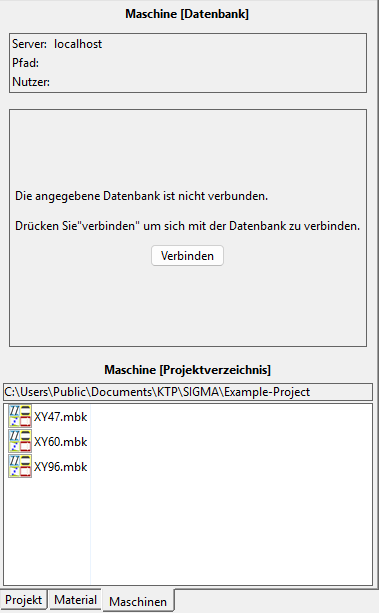 Abbildung: Reiterkarte Maschinen
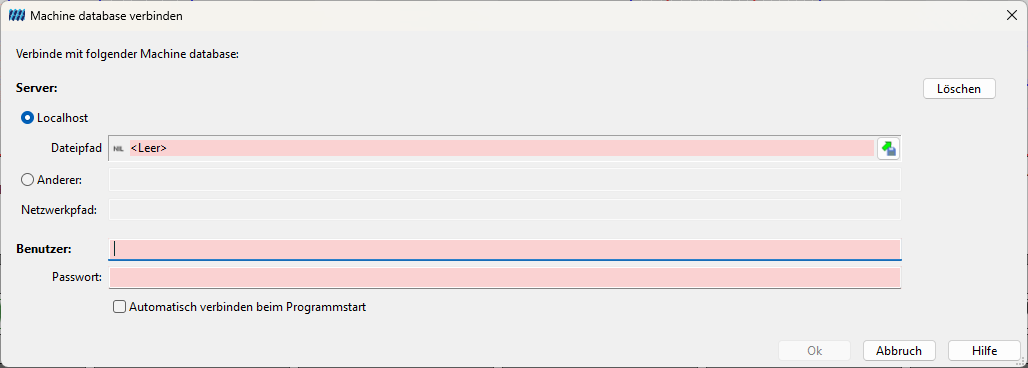
Abbildung: Maschinendatenbank erstellen
Wenn nicht anders eingestellt, muss in das Kästchen Verbinden als: immer „sysdba“ und als Kennwort „masterkey“ eingegeben werden. Nach Bestätigen mit OK ist die Datenbank erstellt.
Das Fenster Maschinendatenbank verbinden sieht genau so aus wie das Fenster Maschinendatenbank erstellen. Es muss nur eine bestehende Datenbank ausgewählt werden und kein neuer Name angegeben werden. In die Kästchen Verbinden als: und Kennwort: muss wieder „sysdba“ und „masterkey“ eingegeben werden.
Eigenschaften
Direkt unter den Reiterkarten für Projekt, Material und Maschine befindet sich das Eigenschaften-Fenster. Hier werden je nach markiertem Element im Datei-Explorer, in einer Materialliste oder im Prozessfenster charakteristische Eigenschaften dieses Elements angezeigt. Für einen Prozess sind dies beispielsweise die verwendeten Dateien und für Maschinenelemente und Materialien alle gemachten Eingaben.
Neben diesen statischen Anzeigen von Eigenschaften werden in diesem Fenster außerdem die berechneten Simulationsergebnisse zu einer Stützstelle angezeigt, wenn sich die Maus über einem Diagramm in einem Prozessfenster befindet.