Dies ist eine alte Version des Dokuments!
Projekte und Prozesse
Projekt
Unter dem Punkt Projekt im Hauptmenü befindet sich die Verwaltung von Projekten (Verzeichnissen) und Prozessen (Dateien). Ebenso findet man dort die Befehle Drucken und Beenden.
Direkt nach dem ersten Programmstart befindet sich weder ein Prozess noch ein Projekt auf ihrem Datenspeicher. Das Projekt stellt den Oberbegriff über verschiedene Prozesse dar, in denen verschiedene Simulationsbedingungen (Schnecken- und Zylinderkonfigurationen, Verfahrensparameter mit Materialstufen) abgelegt werden; ein Projekt ist datentechnisch gesehen also ein Ordner, in dem beliebig viele Prozesse abgelegt werden können. Durch diese Vorgehensweise wird eine saubere Verzeichnisstruktur bei dem Ablegen der Daten gewährleistet.
Jeder in einem Projekt abgelegte Prozess beinhaltet eigene Informationen über die Maschinendaten mit der Schnecken- und Zylinderkonfiguration, sowie die Verfahrensparameter mit den jeweiligen Materialstufen.
Projekt erstellen
Steuerpfad: Hauptmenu > Projekt > Projekt erstellen…
**Steuerpfad: ** Hauptmenu > Projekt > Projekt bearbeiten…
Prozess
Prozess erstellen
Steuerpfad: Hauptmenu > Projekt > Normal-Prozess erstellen…
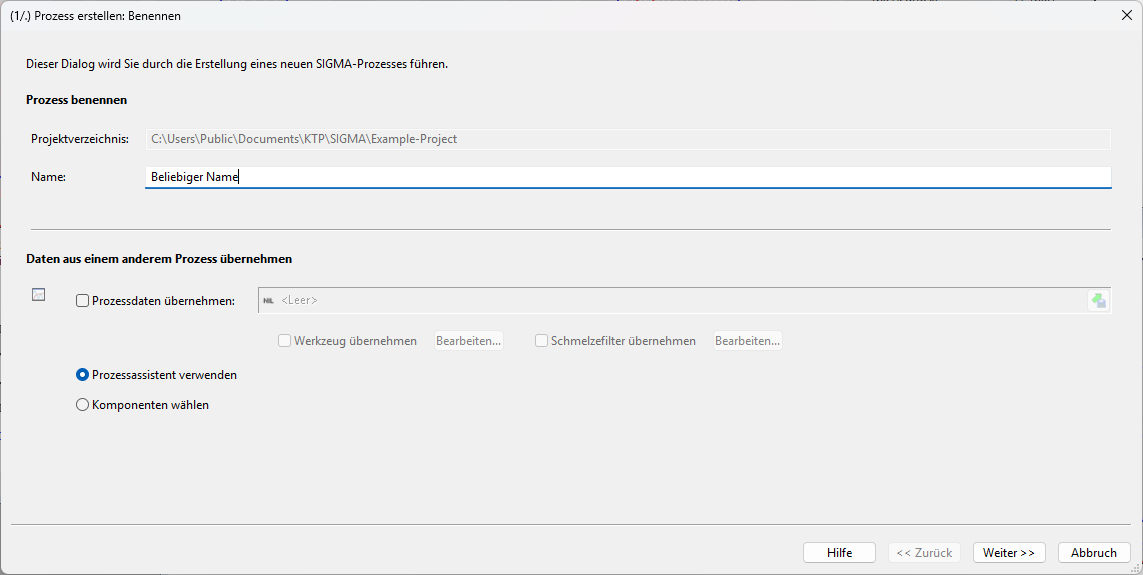
Zum Erstellen eines neuen Prozesses wählt man im Hauptmenü unter Projekt, Normal-Prozess erstellen.
Es erscheint das gezeigte Dialogfenster.
Im Fenster Name gibt man den Namen des neuen Prozesses an. Im Fenster darüber steht der Pfad des Projektes, unter dem der Prozess gespeichert wird. Er kann nicht geändert werden. Zudem besteht hier die Möglichkeit bereits gespeicherte Prozessdaten in den neuen Prozess zu übernehmen. Dies kann über den Punkt Prozessdaten übernehmen erreicht werden.
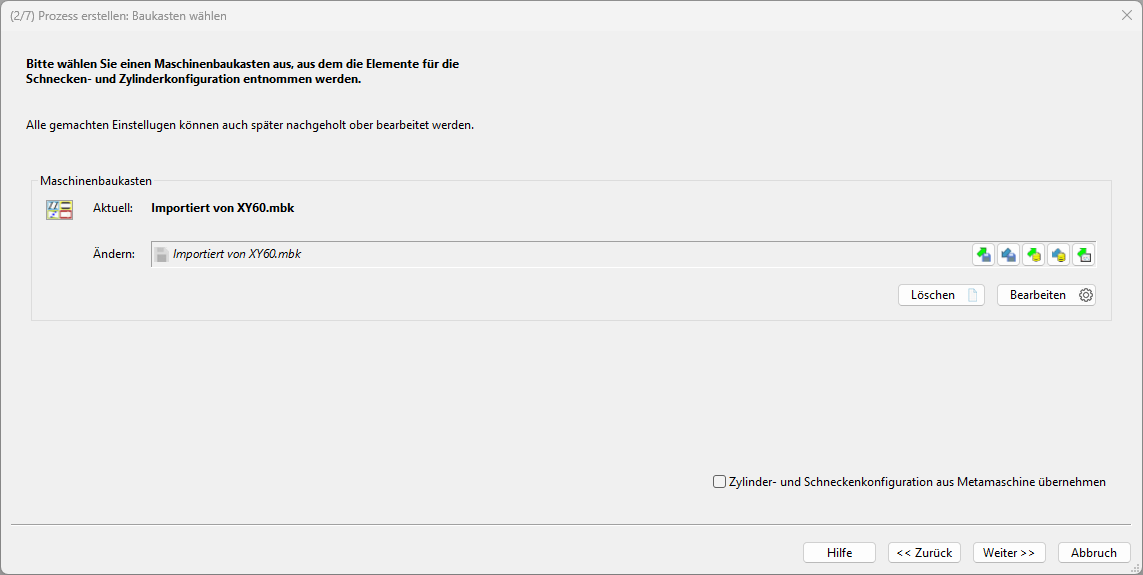
Hat man einen Namen für den neuen Prozess eingegeben, kann man im nächsten Schritt eine Maschinenkonfiguration aus einer Datei LOGO laden, aus einem anderen Prozess übernehmen LOGO oder eine neue bzw. leere Maschine erstellen. Die geladene Maschine kann direkt über den Button Bearbeiten verändert bzw. manipuliert werden. Die bereits geladene Maschinenkonfiguration kann über den Button Löschen zurückgesetzt werden, um eine neue Konfiguration der Maschine zu erlangen.
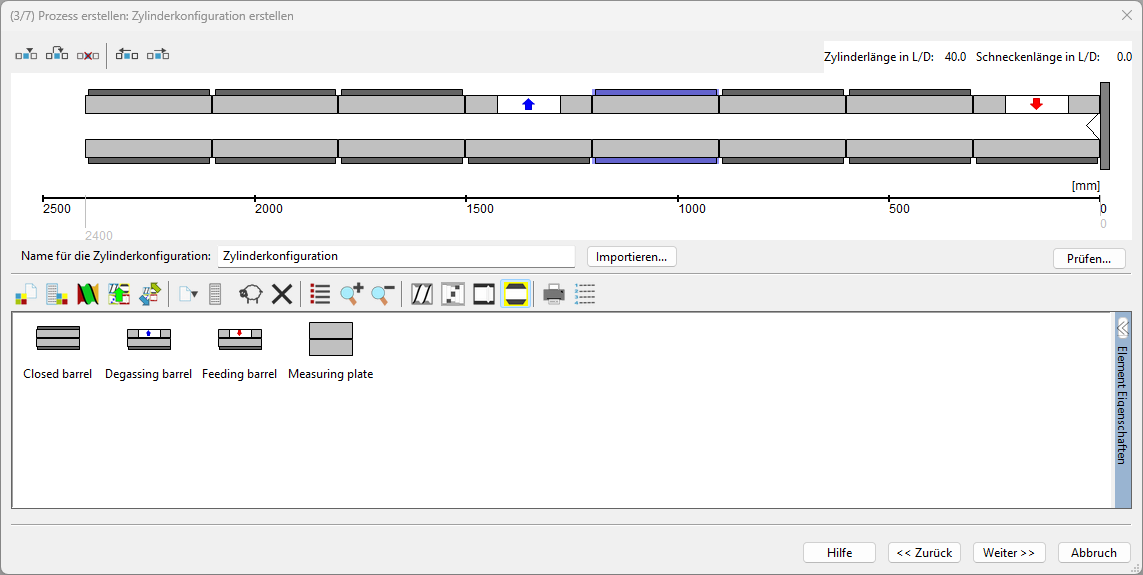
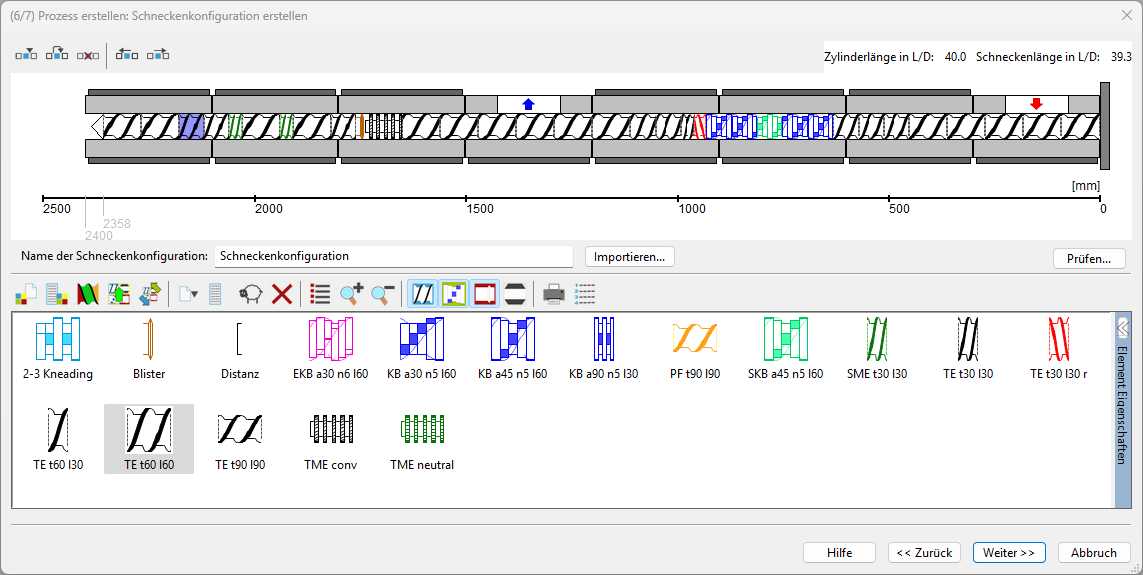
Nach der Auswahl und eventuellem Bearbeiten der Maschine müssen auf die gleiche Weise die Schnecken- und die Zylinderkonfigurationen gewählt oder erstellt werden. Das Vorgehen ist hier analog zum Schritt (2/5)
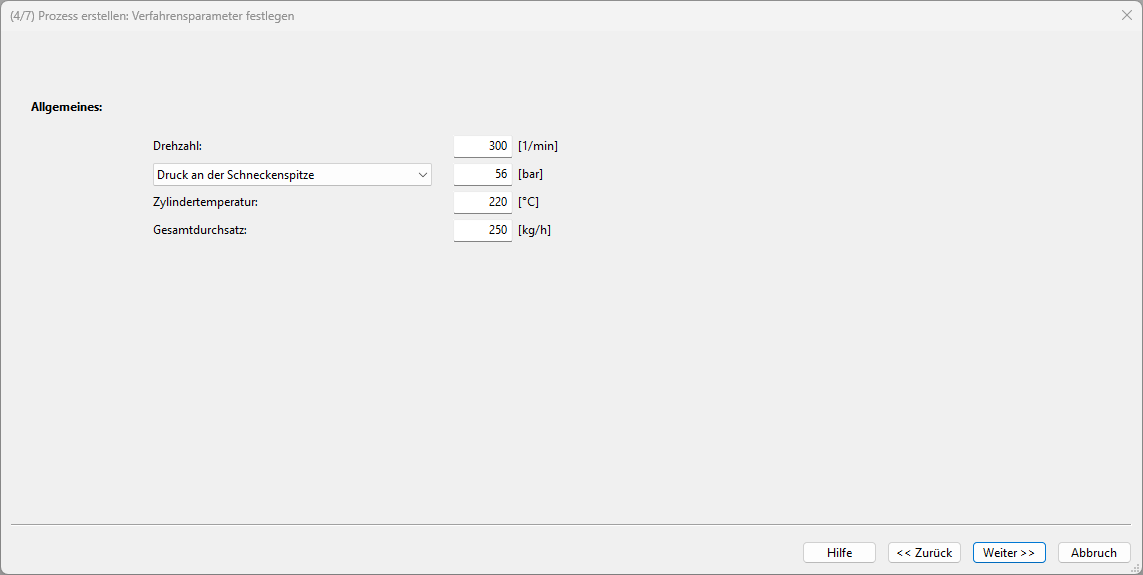
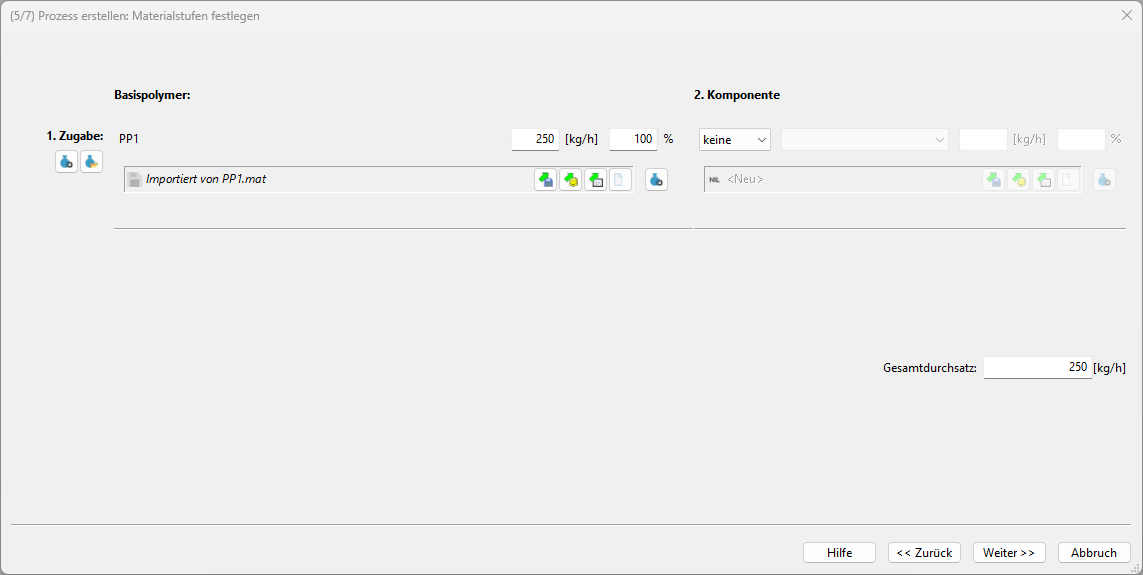
In diesem Schritt können bereits vorhandene Verfahrensparameter und Berechnungseinstellungen aus einer Datei geladen werden oder neu angelegt werden.
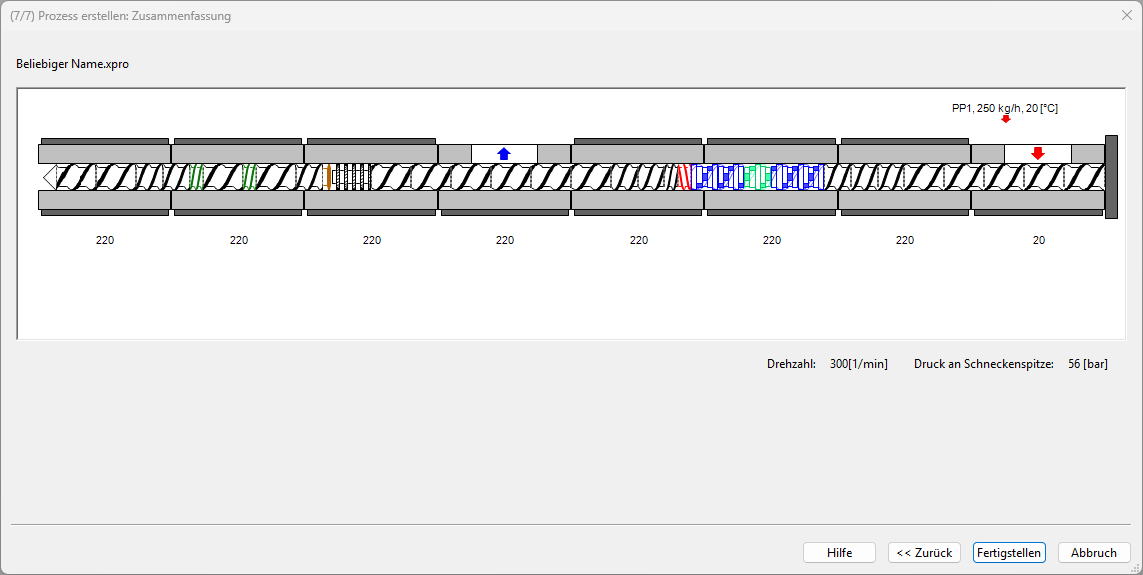
Am Ende erscheint eine Übersicht mit welchen Komponenten der neu angelegte Prozess erstellt wird.
Prozesse laden und sichern
Für die Verwaltung der Prozesse stehen die Menüpunkte Prozess laden, Prozess speichern und Prozess speichern unter… zur Verfügung.
Steuerpfad: Hauptmenu > Projekt > Prozess öffnen…
Um einen Prozess zu laden, muss in diesem Fenster zunächst der Dateityp der zu ladenden Datei angegeben werden. Danach ist die Datei (der Prozess, der geladen werden soll) im geöffneten Fenster durch einen Doppelklick auf diese oder durch einmaliges Klicken und Bestätigen mit Öffnen oder Enter zu öffnen.
Steuerpfad: Hauptmenu > Projekt > Prozess importieren…
In dem Dialogfeld Prozess importieren, können bestehende Prozesse geladen und bearbeitet werden.
Steuerpfad: Hauptmenu > Projekt > Prozess speichern unter…
Das Speichern von Änderungen erfolgt unter den Menüpunkten Prozess speichern und Prozess speichern unter… . Über Prozess speichern werden alle prozessabhängigen Daten im aktuellen Projekt gespeichert, während Prozess speichern unter… die zusätzliche Möglichkeit bietet den Speicherort selbst zu bestimmen.