Dies ist eine alte Version des Dokuments!
Erzeugen und Einrichten von Multigrafiken
Erzeugen und Einrichten von Multigrafiken
Alternativ zum Steuerpfad kann auch die Tastenkombination Steuerung+'M' verwendet werden. Ist bereits ein Prozessfenster geöffnet, so erscheint die Frage, ob man den aktuellen Prozess übernehmen möchte. Wählt man „Ja“, so wird die Multigrafik mit diesem Prozess geöffnet, ein späteres Hinzufügen von weiteren Prozess- und Ergebnisdateien ist ebenfalls möglich. Andernfalls wird wie beim Öffnen der Multigrafik ohne geöffneten Prozess eine Dateiauswahlbox angezeigt, in der Prozess- und Ergebnisdateien selektiert werden können. Durch dauerhaftes Drücken der Umschalt oder Steuerungstaste können mehrere Dateien gleichzeitig geöffnet werden.
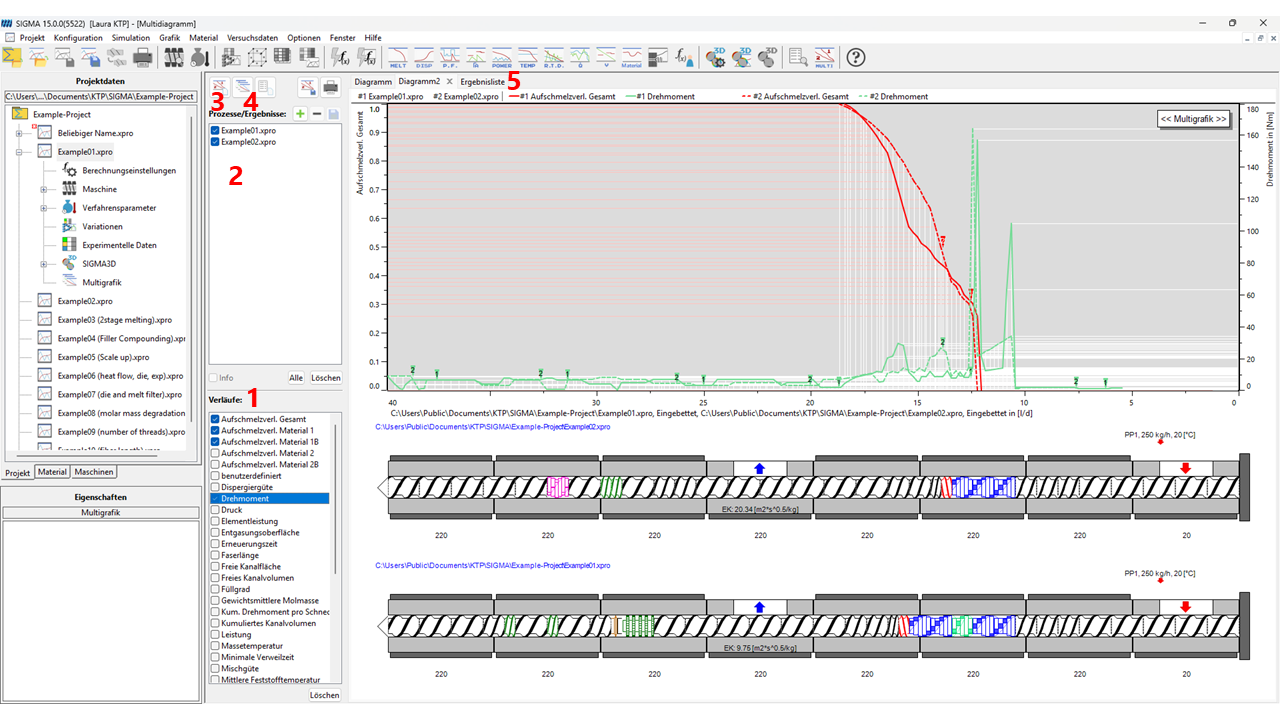
- Auswahl der Verläufe
- Auswahl der Dateien
- weiteres Diagramm anzeigen
- Weitere Ereignisliste anzeigen
- Reiter für die Ansicht der Diagramme und Tabellen
Es öffnet sich nun das Multigrafik-Fenster mit folgenden Bereichen:
Links Oben: Buttons „neues Diagramm anzeigen„ und „neue Tabelle anzeigen“
Ein Klick hierauf bewirkt, dass sich in der rechten Fensterhälfte ein weiterer Reiter mit einer Graphik oder Tabelle öffnet, im Folgenden als „Seite„ bezeichnet. Prinzipiell können beliebig viele Seiten gleichzeitig geöffnet sein. Nach dem Öffnen kann man über die darunterliegenden Listen auswählen, welche Daten tatsächlich angezeigt werden sollen.
Links in der Mitte: Auswahl der Prozess- und Ergebnisdateien
Es werden alle in die Multigrafik geladenen Ergebnis- und Prozessdateien aufgelistet. Durch das Setzten bzw. Löschen der Häkchen neben dem jeweiligen Dateinamen kann festlegt werden, ob die Daten aus dieser Quelle auf der aktuellen Seite mit angezeigt werden sollen oder nicht. Es empfiehlt sich, nicht zu viele Dateien gleichzeitig anzuwählen, da insbesondere die Diagramme schnell unübersichtlich werden. Die anderen Seiten sind von den Änderungen nicht betroffen.
Um zusätzliche Ergebnisse zu laden, klickt man den Grünen -Button oberhalb der Liste und es öffnet sich anschließend eine Dateiauswahlbox. Umgekehrt kann eine selektierte Datei über den Entfernen Button aus der Liste herausgenommen werden.
Hinweis: Es erfolgt kein Löschen der Datei vom Datenträger.
Links unten: Liste mit den Verläufen
Hier werden alle möglichen Verläufe, die in irgendeiner der Datenquellen oder als Standardverlauf vorkommen, aufgelistet. Das Hinzufügen oder Entfernen aus der aktuellen Ansicht geschieht wieder über das Setzen bzw. Löschen der Häkchen. Sollte das Setzten eines Hakens wirkungslos bleiben, so liegt das daran, das für die gewählten Datenquellen (Ergebnisse oder Prozesse) entsprechende Daten nicht berechnet wurden. Auch hier empfiehlt es sich, nicht zu viele Verläufe in einer Grafik/Tabelle anzuzeigen sondern stattdessen eine weitere Seite zu öffnen.
Alternativ können auch die Verlaufskombinationen aus den Standard- bzw. Benutzderdefinierten Diagrammen über die Buttons unterhalb der Menuleiste angewählt werden. Der „Löschen“-Button unter der Liste entfernt alle Haken auf einmal.
Rechts: Die Reiter mit den Diagramm- und Tabellenseiten
Rechts werden die Diagramme und Tabellen angezeigt. Durch einen Klick auf den jeweiligen Reiter wird eine Seite in den Vordergrund gebracht und kann mit den Listen auf der linken Seite konfiguriert werden. Verschiebt man den Reiter mit gedrückter Maustaste an den Randbereich eines Fensters, so wird die Reiterzeile geteilt und das gleichzeitige betrachten mehrerer Seiten ist möglich. Schiebt man einen Reiter auf eine andere Reiterleiste, so wird er dorthin verschoben und ggf. wird die Fensterteilung aufgehoben. Über den Reiter können auch Fenster geschlossen werden.