Dies ist eine alte Version des Dokuments!
Multigrafik
Multigrafik
Steuerpfad: Hauptmenu > Grafik> Multigrafik…
Multigrafiken können verwendet werden, um mehrere Rechenergebnisse (auch aus unterschiedlichen Prozessen) miteinander grafisch zu vergleichen so wie sich die einzelnen Werte in den Verläufen genauer zu betrachten. Weiterhin bietet die Multigrafik die Möglichkeit, Teile der Berechnungsergebnisse als .csv-Datei zu speichern um diese später mit anderen Programmen (z.B. der Tabellenkalkulation Excel) weiterzuverarbeiten.
Erzeugen und Einrichten von Multigrafiken
Alternativ zum Steuerpfad kann auch die Tastenkombination Steuerung+'M' verwendet werden. Ist bereits ein Prozessfenster geöffnet, so erscheint die Frage, ob man den aktuellen Prozess übernehmen möchte. Wählt man „Ja“, so wird die Multigrafik mit diesem Prozess geöffnet, ein späteres Hinzufügen von weiteren Prozess- und Ergebnisdateien ist ebenfalls möglich. Andernfalls wird wie beim Öffnen der Multigrafik ohne geöffneten Prozess eine Dateiauswahlbox angezeigt, in der Prozess- und Ergebnisdateien selektiert werden können. Durch dauerhaftes Drücken der Umschalt oder Steuerungstaste können mehrere Dateien gleichzeitig geöffnet werden.
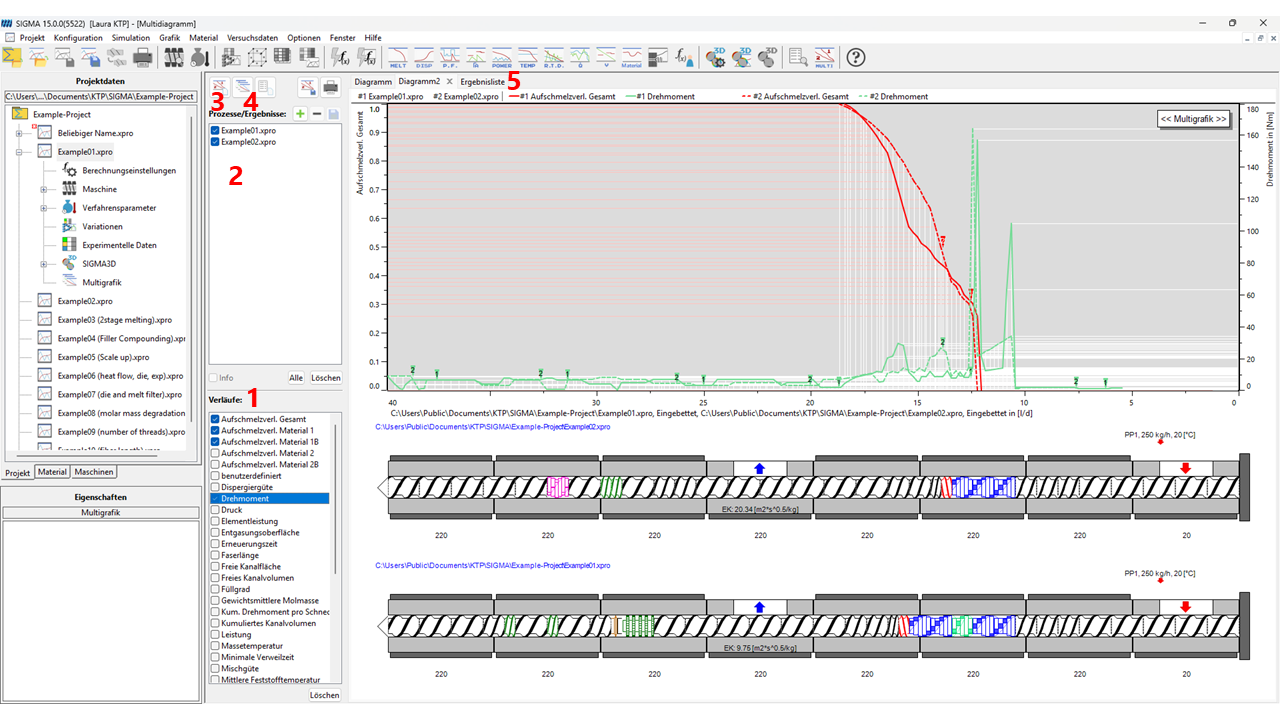
- Auswahl der Verläufe
- Auswahl der Dateien
- weiteres Diagramm anzeigen
- Weitere Ereignisliste anzeigen
- Reiter für die Ansicht der Diagramme und Tabellen
Es öffnet sich nun das Multigrafik-Fenster mit folgenden Bereichen:
Links Oben: Buttons „neues Diagramm anzeigen„ und „neue Tabelle anzeigen“
Ein Klick hierauf bewirkt, dass sich in der rechten Fensterhälfte ein weiterer Reiter mit einer Graphik oder Tabelle öffnet, im Folgenden als „Seite„ bezeichnet. Prinzipiell können beliebig viele Seiten gleichzeitig geöffnet sein. Nach dem Öffnen kann man über die darunterliegenden Listen auswählen, welche Daten tatsächlich angezeigt werden sollen.
Links in der Mitte: Auswahl der Prozess- und Ergebnisdateien
Es werden alle in die Multigrafik geladenen Ergebnis- und Prozessdateien aufgelistet. Durch das Setzten bzw. Löschen der Häkchen neben dem jeweiligen Dateinamen kann festlegt werden, ob die Daten aus dieser Quelle auf der aktuellen Seite mit angezeigt werden sollen oder nicht. Es empfiehlt sich, nicht zu viele Dateien gleichzeitig anzuwählen, da insbesondere die Diagramme schnell unübersichtlich werden. Die anderen Seiten sind von den Änderungen nicht betroffen.
Um zusätzliche Ergebnisse zu laden, klickt man den Grünen -Button oberhalb der Liste und es öffnet sich anschließend eine Dateiauswahlbox. Umgekehrt kann eine selektierte Datei über den Entfernen Button aus der Liste herausgenommen werden.
Hinweis: Es erfolgt kein Löschen der Datei vom Datenträger.
Links unten: Liste mit den Verläufen
Hier werden alle möglichen Verläufe, die in irgendeiner der Datenquellen oder als Standardverlauf vorkommen, aufgelistet. Das Hinzufügen oder Entfernen aus der aktuellen Ansicht geschieht wieder über das Setzen bzw. Löschen der Häkchen. Sollte das Setzten eines Hakens wirkungslos bleiben, so liegt das daran, das für die gewählten Datenquellen (Ergebnisse oder Prozesse) entsprechende Daten nicht berechnet wurden. Auch hier empfiehlt es sich, nicht zu viele Verläufe in einer Grafik/Tabelle anzuzeigen sondern stattdessen eine weitere Seite zu öffnen.
Alternativ können auch die Verlaufskombinationen aus den Standard- bzw. Benutzderdefinierten Diagrammen über die Buttons unterhalb der Menuleiste angewählt werden. Der „Löschen“-Button unter der Liste entfernt alle Haken auf einmal.
Rechts: Die Reiter mit den Diagramm- und Tabellenseiten
Rechts werden die Diagramme und Tabellen angezeigt. Durch einen Klick auf den jeweiligen Reiter wird eine Seite in den Vordergrund gebracht und kann mit den Listen auf der linken Seite konfiguriert werden. Verschiebt man den Reiter mit gedrückter Maustaste an den Randbereich eines Fensters, so wird die Reiterzeile geteilt und das gleichzeitige betrachten mehrerer Seiten ist möglich. Schiebt man einen Reiter auf eine andere Reiterleiste, so wird er dorthin verschoben und ggf. wird die Fensterteilung aufgehoben. Über den Reiter können auch Fenster geschlossen werden.
Diagrammansichten
Die Diagrammansichten entsprechen denen aus den gewohnten Prozessfenstern. Die Nummerierung und der Linienstil ordnen die Verläufe den Quellen zu. Sollten zwei Verlaufsarten (z.B. Druck und Temperatur) die gleiche Farbe haben, so kann man in der Legende über dem Diagramm durch einen Doppelklick auf den Verlaufsnamen die Farbe ändern. Das Ändern der Achsenskalierungen und der Einheiten geschieht auf dieselbe Weise. Die Standarddiagramme bleiben von diesen Änderungen unberührt.
Bei Bedarf können die Maschinen durch einen Klick auf den Maschinennamen ausgeblendet werden, ebenso können ausgeblendete Maschinen durch einen Klick auf ihren Namen unterhalb des Diagrammes wieder eingeblendet werden.
Hinweis: Maschinen werden nur angezeigt, wenn der entsprechende Prozess angewählt wurde. Bei der Ansicht von Ergebnisdateien ist eine Anzeige der Maschinen nicht möglich.
Verlaufsansichten
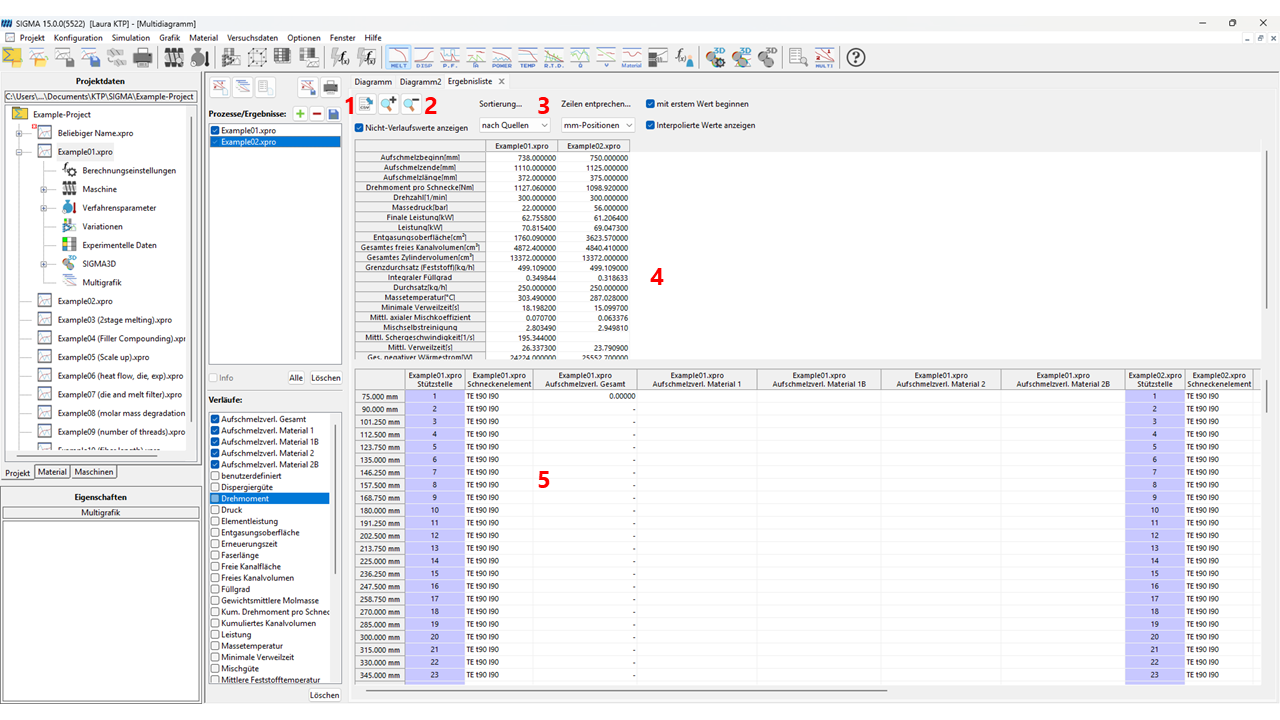
- Export als .csv Datei
- Schrift vergrößern / verkleinern
- Einrichten der Ansicht
- Nicht Verlaufsergebnisse
- Verlaufsergebnisse
In den Verlaufsansichten können die Berechnungsergebnisse tabellarisch dargestellt werden. Im oberen Bereich kann der Benutzer die Ansicht einrichten, im mittleren Bereich werden die Nicht-Verlaufsergebnisse angezeigt, unten die Verläufe.
Folgende Optionen stehen zum Einrichten der Ansicht zur Verfügung:
Nicht-Verlaufswerte anzeigen
Durch Entfernen des Häkchens wird der mittlere Abschnitt ausgeblendet und es steht mehr Platz für die Verläufe zur Verfügung.
Sortierung
Nach Quellen geordnet werden alle Verläufe aus einer Datenquelle (Prozess oder Ergebnisse) nebeneinander angezeigt. Zwischen den Verläufen stehen die Positionen mit blauem Hintergrund. Bei der Sortierung nach Verläufen stehen die Verläufe aus den verschiedenen Quellen direkt nebeneinander, so dass sie einfacher miteinander verglichen werden können.
Zeilen entsprechen mm-Position / Stützstelle
Bei der Anwahl von mm-Positionen werden die Werte in den Verläufen so sortiert, dass die Werte in einer Zeile der gleichen mm-Position entsprechen. Hat ein Verlauf keine Stützstelle an dieser Position, so wird ein entsprechender Wert linear interpoliert und farblich gekennzeichnet. Die Ansicht Zeilen entsprechen Stützstellen dient zum Vergleich der Werte an bestimmten Stützstellen, die mm-Positionen sind hierdurch natürlich verschoben.
Mit erstem Wert beginnen
Wird der Haken entfernt, so werden die anfänglichen Stützstellen, an denen noch keine Werte vorliegen, mit angezeigt.
Interpolierte Werte anzeigen
Kann nur bei der Ansicht Zeilen entsprechen mm-Positionen angewählt werden. Ist Interpolierte Werte anzeigen angewählt, so werden an den Positionen, für die keine Stützstelle vorliegen, interpolierte Werte in blauer Farbe angezeigt.
Der .csv-Export
Die einzelnen Berechnungsergebnisse können aus der Verlaufsansicht heraus mit dem .csv-Button in der linken, oberen Ecke in Textdateien durch Komma oder Semikolon getrennte Listen exportiert werden. Das Trennzeichen kann unter Seperator ausgewählt werden. In deutschen Softwaresystemen und Tabellenkalkulationen wird in der Regel das Semikolon als Trennzeichen verwendet, während internationale Softwaresysteme das Komma als Seperator verwenden.
Durch Betätigen des Buttons, stehen dem Anwender bis zu vier Möglichkeiten zur Auswahl:
Nicht-Verlaufsdaten Exportieren
Exportiert die gesamte obere Tabelle
Nur Auswahl aus nicht-Verlaufsdaten
Wurde vor dem Betätigen des .csv-Buttons ein Bereich in der oberen Tabelle angewählt, so kann man auf Wunsch auch nur diesen exportieren.
Verläufe
Die untere Tabelle wird als ganzes exportiert.
Nur Auswahl aus Verläufen
Wurde vor dem Betätigen des .csv-Buttons ein Bereich in der unteren Tabelle angewählt, so kann auf Wunsch auch nur dieser exportiert werden.
Durch Drücken der Steuerungstaste bei der Auswahl von Bereichen können innerhalb einer Tabelle auch mehrere, voneinander unabhängige Bereiche, angewählt und exportiert werden.