Dies ist eine alte Version des Dokuments!
Installation von SIGMA, PAM und SIGMA M. E.
SIGMA 15.0 Setup
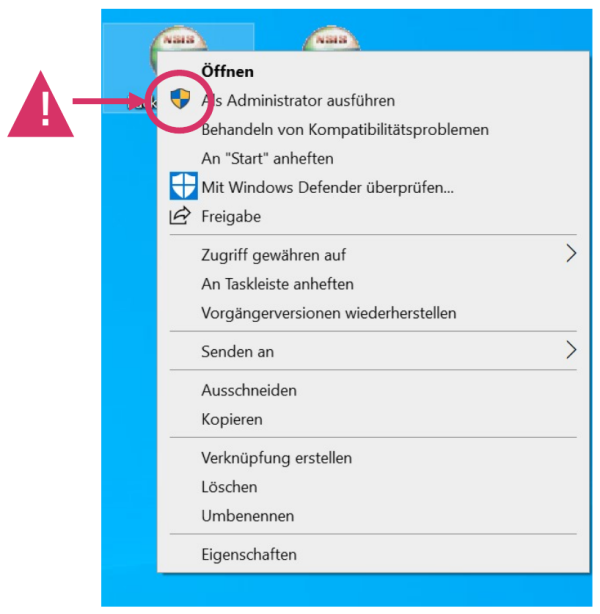
Bitte starten Sie die Datei SIGMA_package_setup.exe mit administrativen Rechten (Rechtsklick → „Als Administrator ausführen“). Dadurch werden alle benötigten Komponenten (u. a. Dienste/Treiber) korrekt installiert.
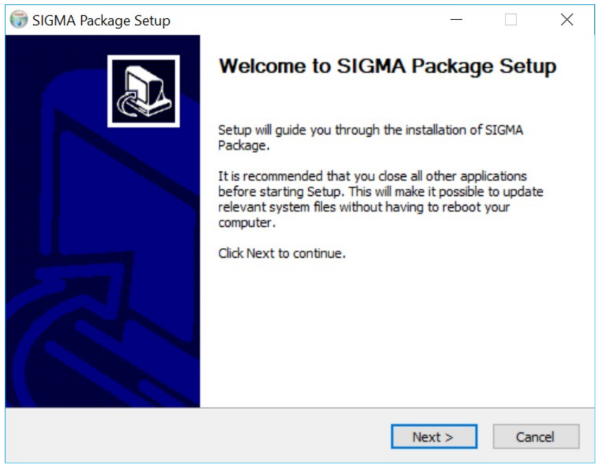
Im Willkommensfenster des SIGMA Package Setup wird die Installationsroutine vorbereitet. Schließen Sie möglichst alle anderen Programme und klicken Sie auf „Next“, um fortzufahren.
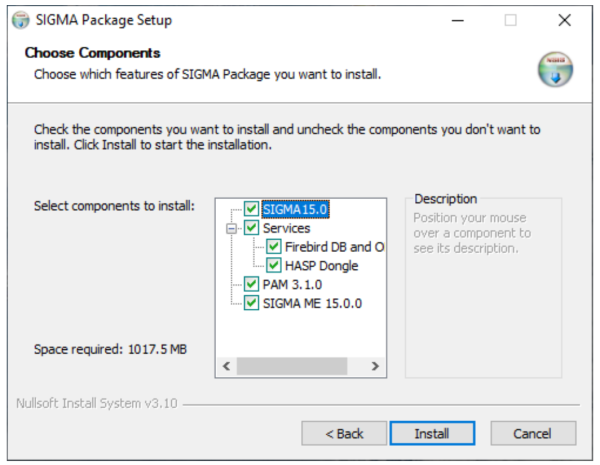
Wählen Sie nun die Komponenten aus, die installiert werden sollen. Für eine vollständige Installation sollten die Standard-Komponenten aktiviert bleiben (z. B. Services inkl. Firebird DB/ODBC, PAM 3.1.0, SIGMA ME 15.0.0). Starten Sie anschließend die Installation über „Install“.
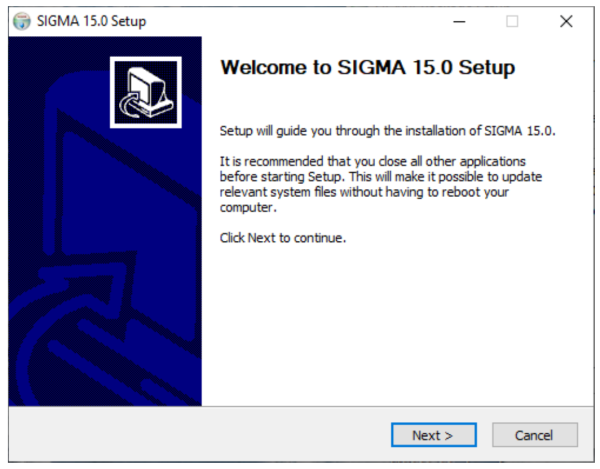
Nach der Komponenten-Auswahl startet der eigentliche SIGMA 15.0 Setup Wizard. Klicken Sie auf „Next“, um die Installation zu beginnen.
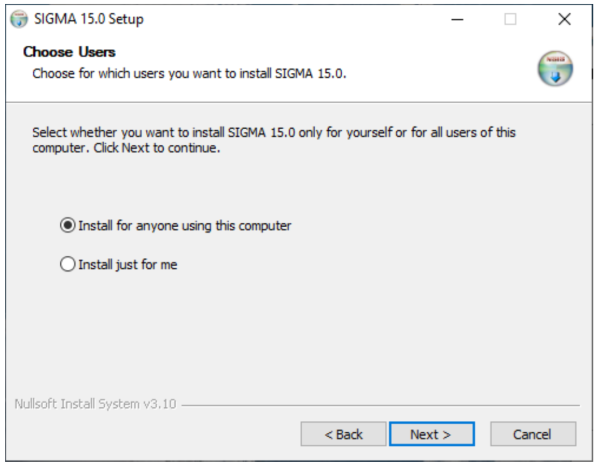
Wählen Sie die Installationsart:
- „Install for anyone using this computer“ → Installation für alle Benutzer dieses PCs (empfohlen bei gemeinsam genutzten Arbeitsplätzen)
- „Install just for me“ → Installation nur für den aktuell angemeldeten Benutzer
Klicken Sie anschließend auf „Next“.
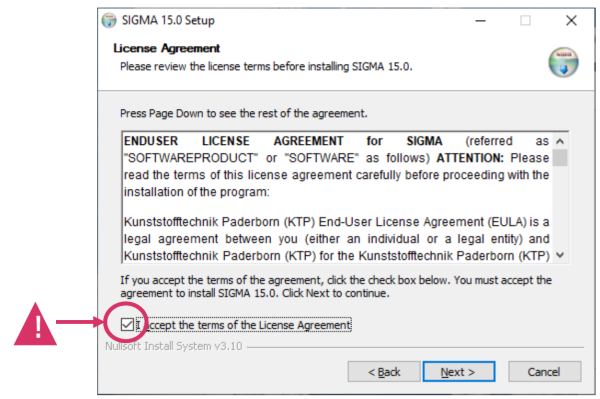
Lesen Sie die Lizenzbedingungen. Aktivieren Sie die Option/Checkbox zum Akzeptieren der Lizenz (License Agreement) und klicken Sie danach auf „Next“.
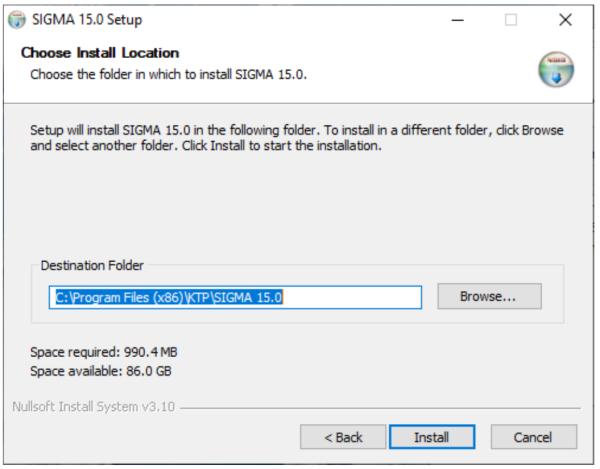
Wählen Sie den Installationsordner. Standardmäßig wird SIGMA nach C:\Program Files (x86)\KTP\SIGMA 15.0 installiert. Falls nötig, können Sie über „Browse…“ einen anderen Pfad wählen. Starten Sie die Installation anschließend mit „Install“.
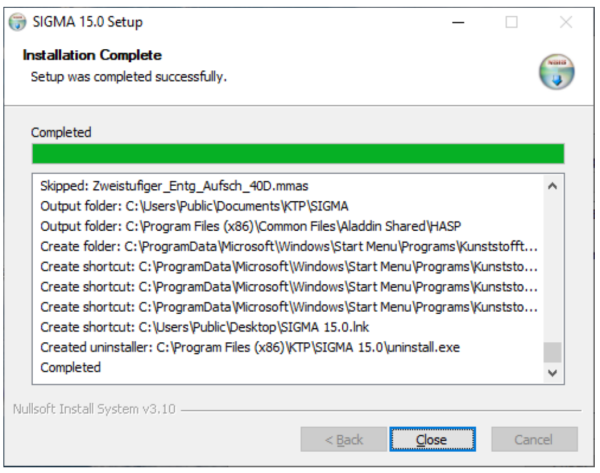
Nach erfolgreicher Installation erscheint die Abschlussmeldung „Installation Complete“. Beenden Sie den Assistenten mit „Close“.
Firebird Service
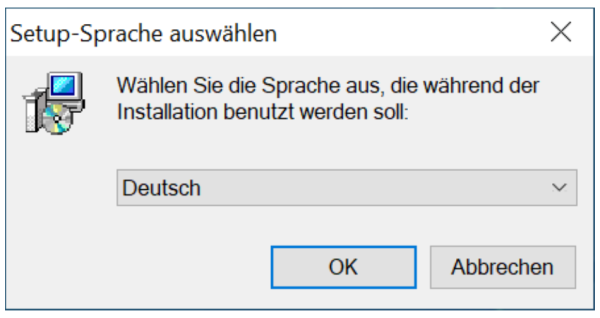
Wählen Sie die Setup-Sprache (z. B. Deutsch) und bestätigen Sie.
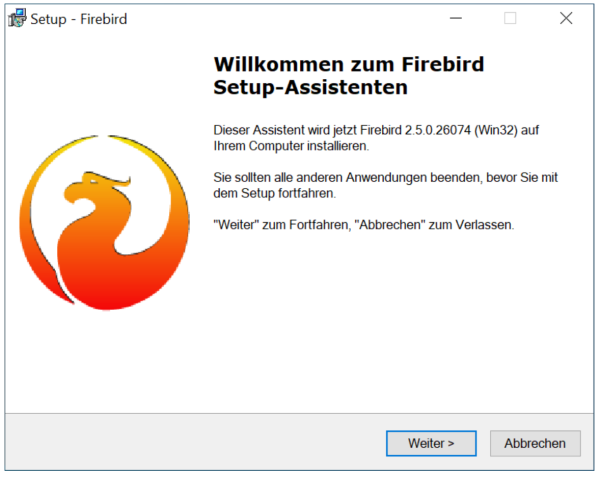
Im Willkommensfenster des Firebird-Setup-Assistenten (Firebird 2.5.0.26074 (Win32)) klicken Sie auf „Weiter“.
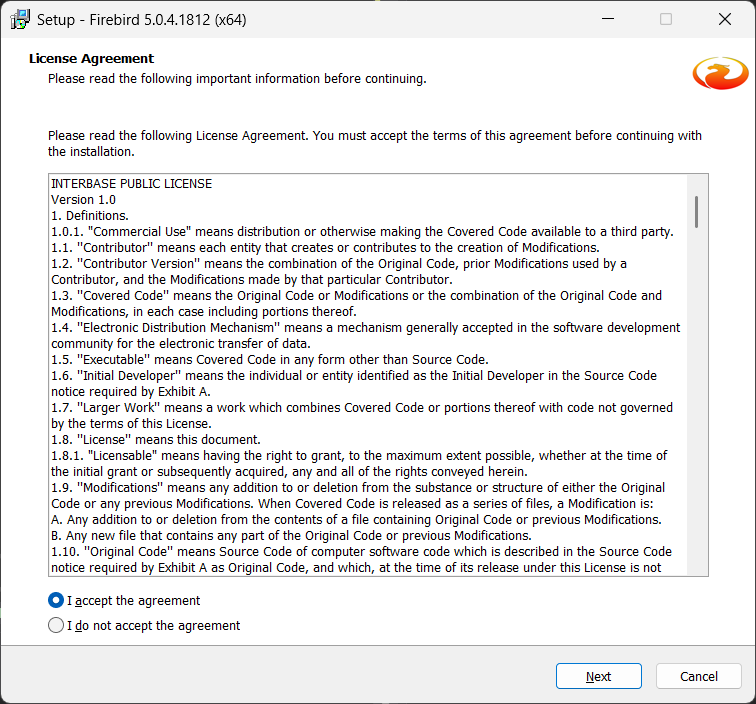
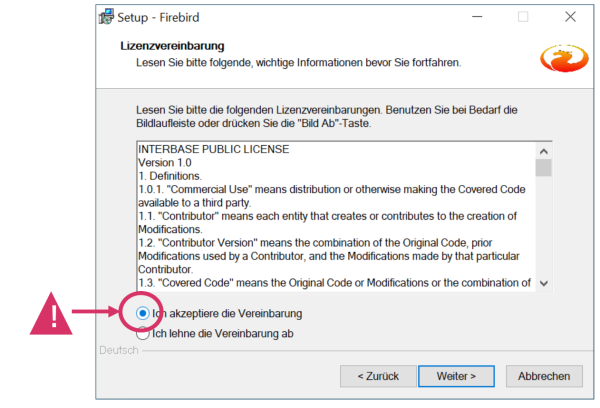
Lesen Sie die Lizenzvereinbarung und wählen Sie „Ich akzeptiere die Vereinbarung“. Klicken Sie anschließend auf „Weiter“.
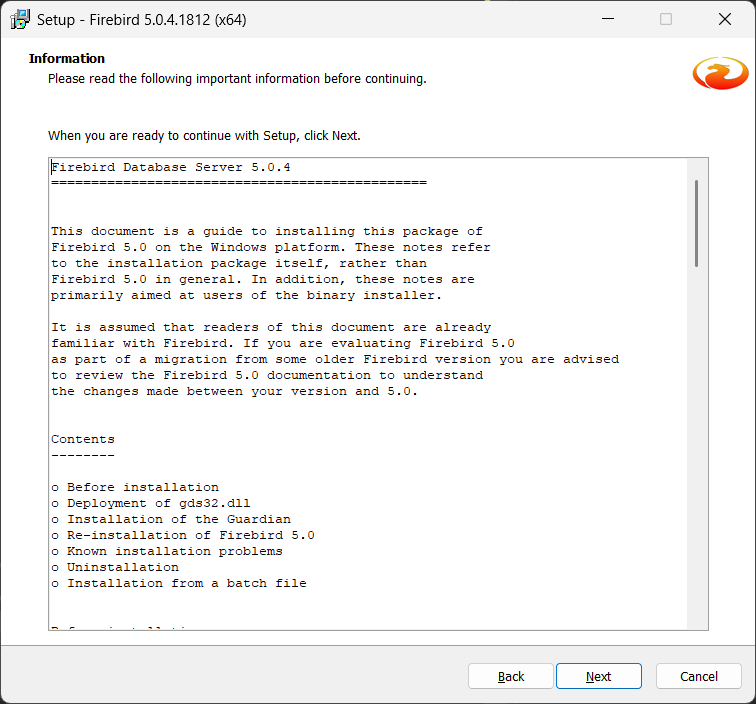
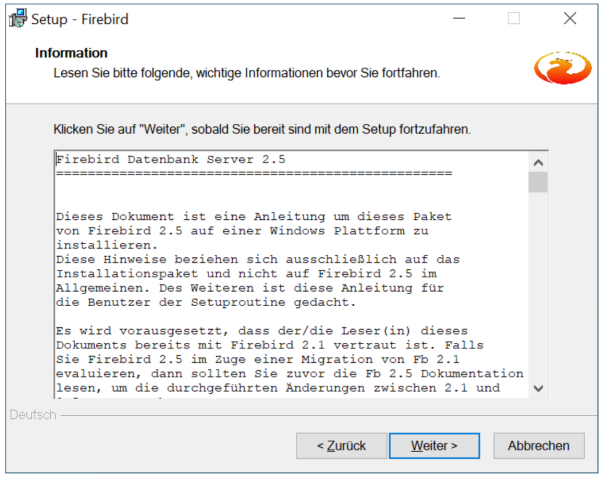
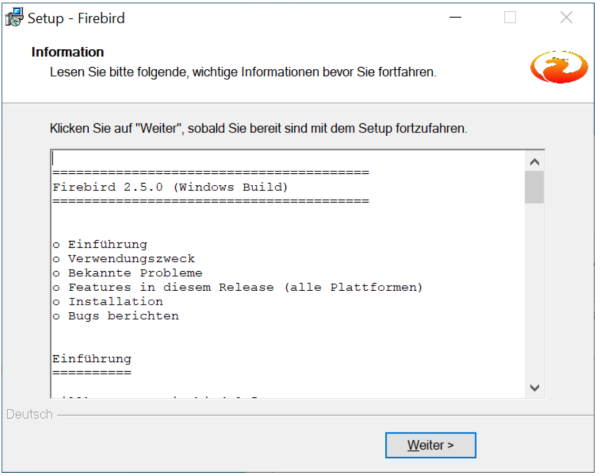
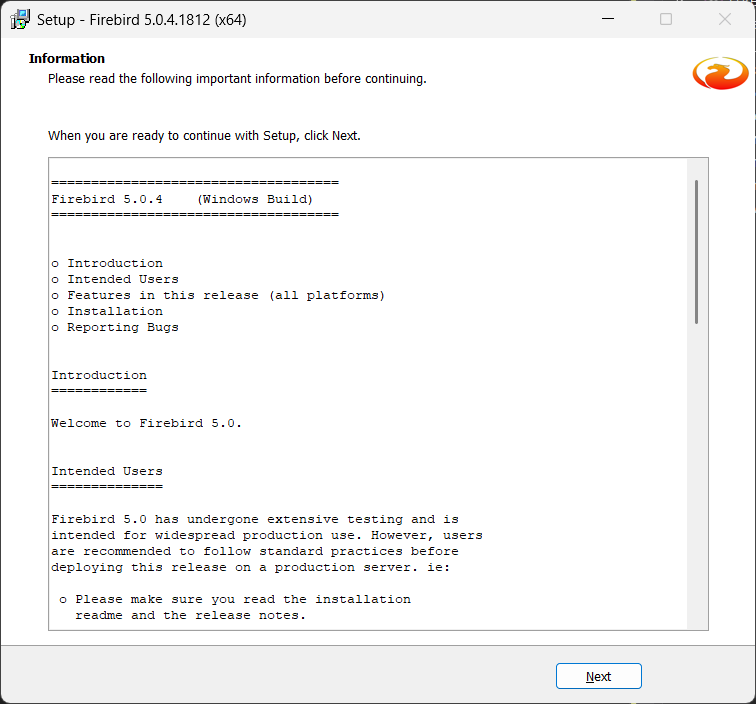
Lesen Sie die Hinweise/Informationen und klicken Sie auf „Weiter“, um fortzufahren.
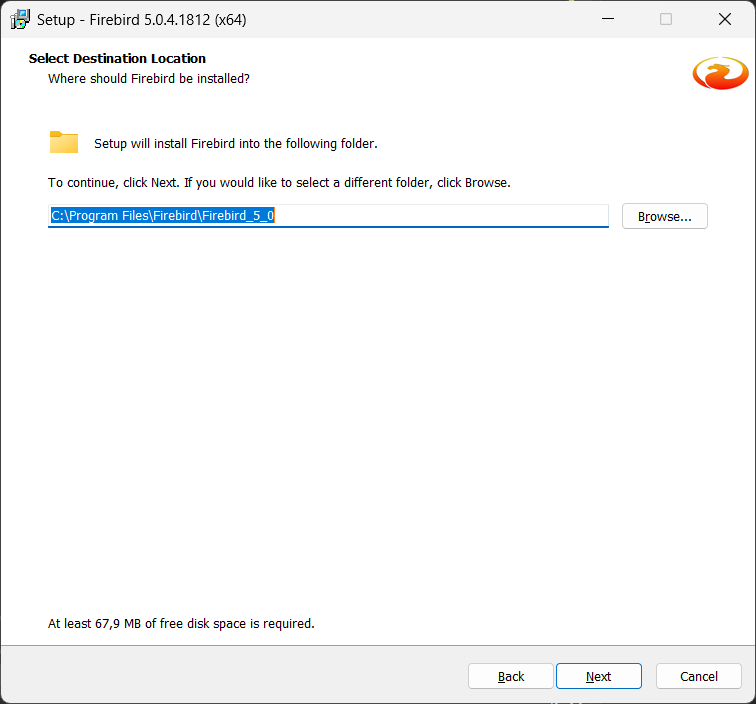
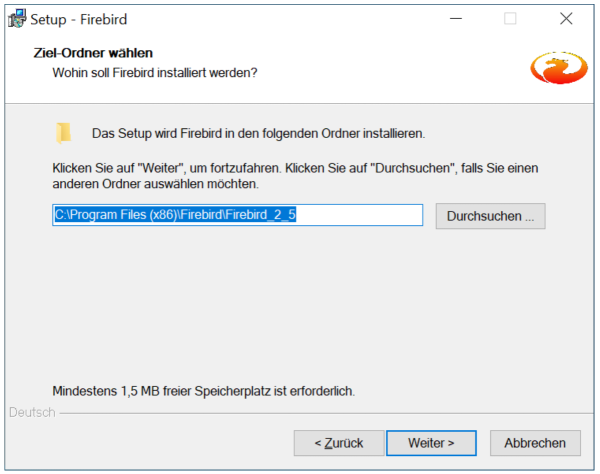
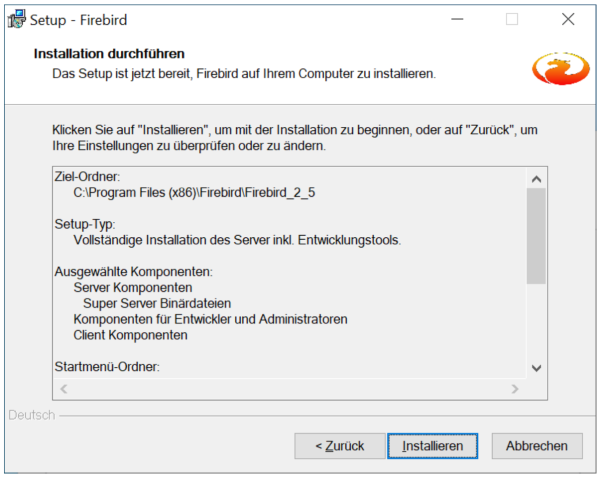
Wählen Sie den Zielordner. Standard ist: C:\Program Files (x86)\Firebird\Firebird_2_5 Bestätigen Sie mit „Weiter“ (nur bei Bedarf über „Durchsuchen…“ ändern).
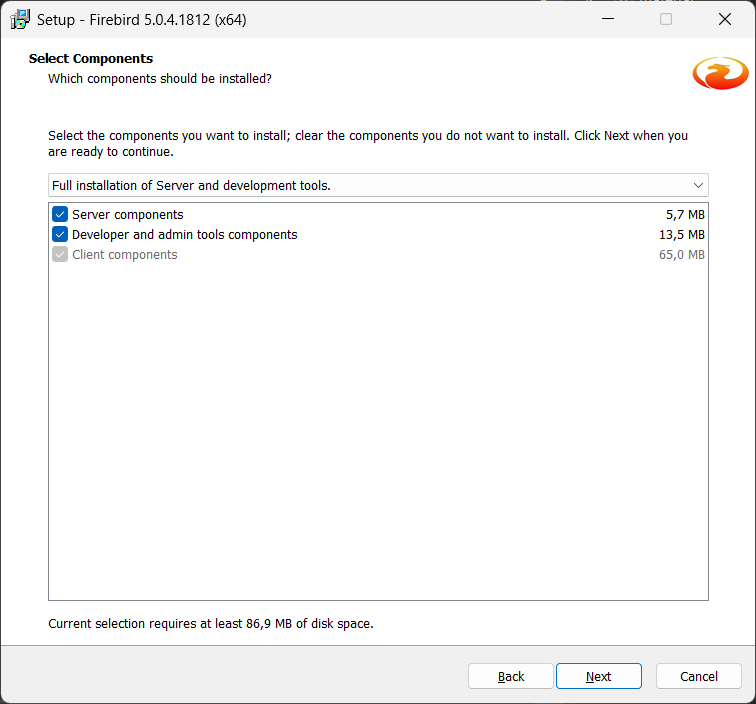
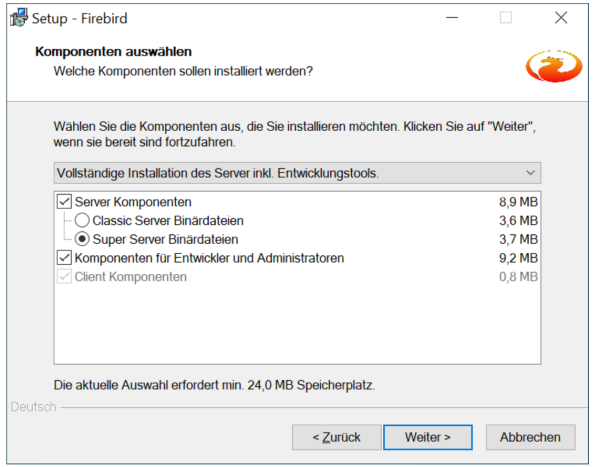
Unter „Komponenten auswählen“ lassen Sie den Setup-Typ auf „Vollständige Installation des Server inkl. Entwicklungstools.“. Wichtig: Als Server-Komponente muss „Super Server Binärdateien“ ausgewählt sein. Danach „Weiter“.
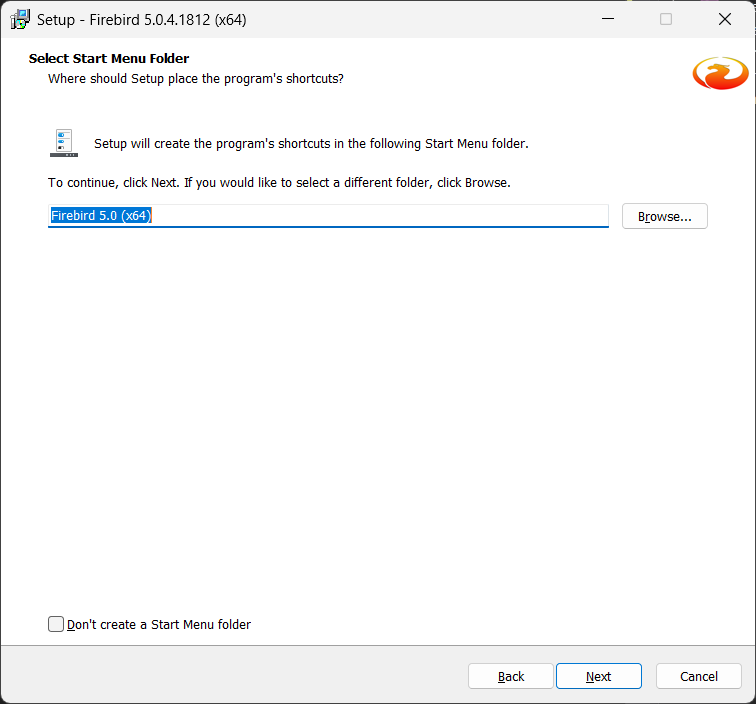
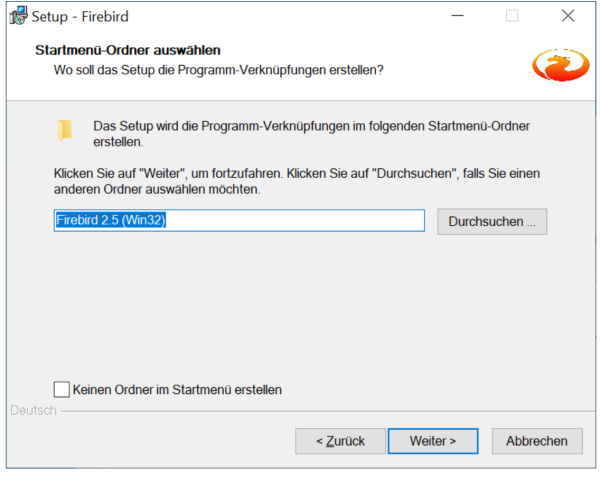
Legen Sie den Startmenü-Ordner fest (Standard i. d. R. „Firebird 2.5 (Win32)“) und klicken Sie auf „Weiter“.
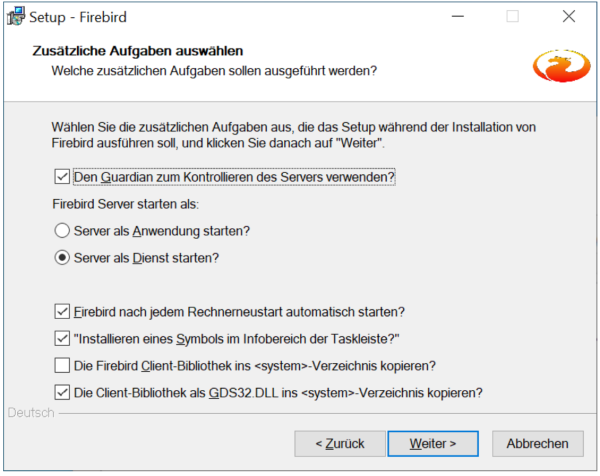
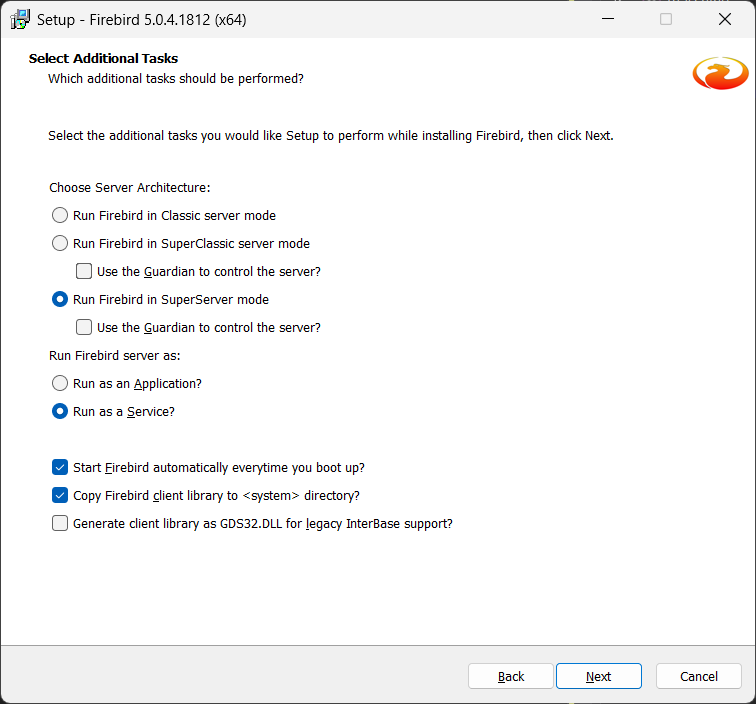
Bei den „Zusätzlichen Aufgaben“ stellen Sie sicher, dass die folgenden Optionen gesetzt sind (wie im Screenshot):
- Den Guardian zum Kontrollieren des Servers verwenden
- Server als Dienst starten
- Firebird nach jedem Rechnerneustart automatisch starten
- Installieren eines Symbols im Infobereich der Taskleiste
- Die Firebird Client-Bibliothek ins <system>-Verzeichnis kopieren (nicht aktivieren)
- Die Client-Bibliothek als GDS32.DLL ins <system>-Verzeichnis kopieren
Klicken Sie danach auf „Weiter“.
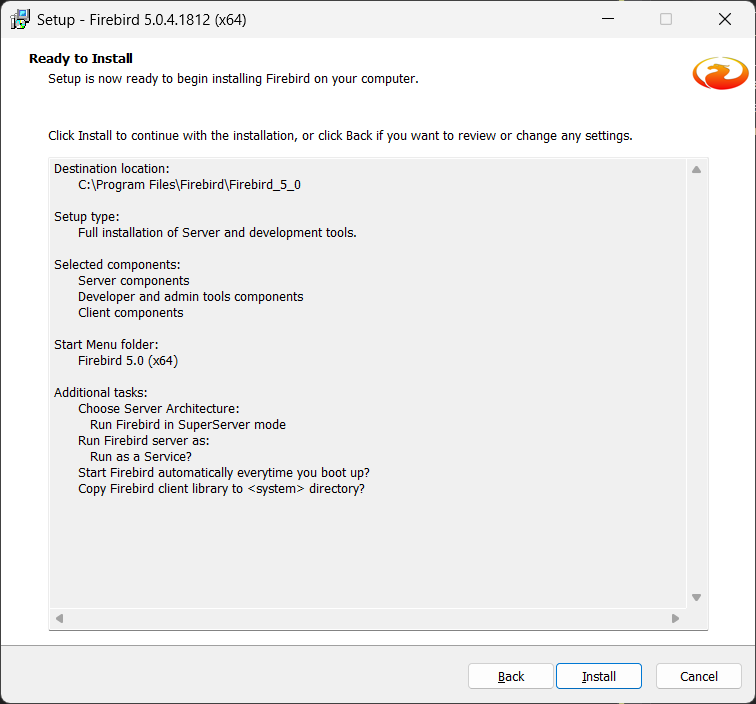
Starten Sie die Installation über „Installieren“.
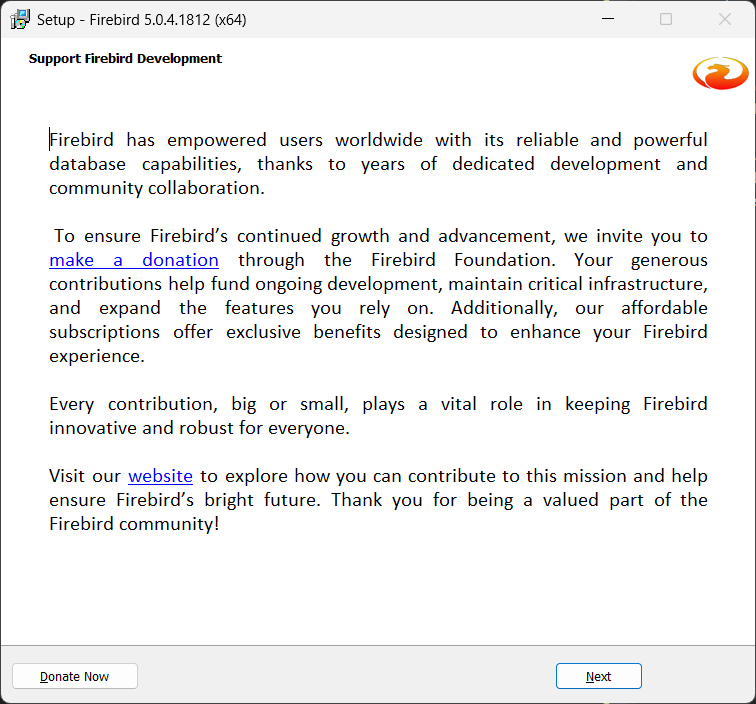
Nach der Installation wird ggf. ein Hinweis-/Readme-Fenster angezeigt. Klicken Sie auf „Weiter“.
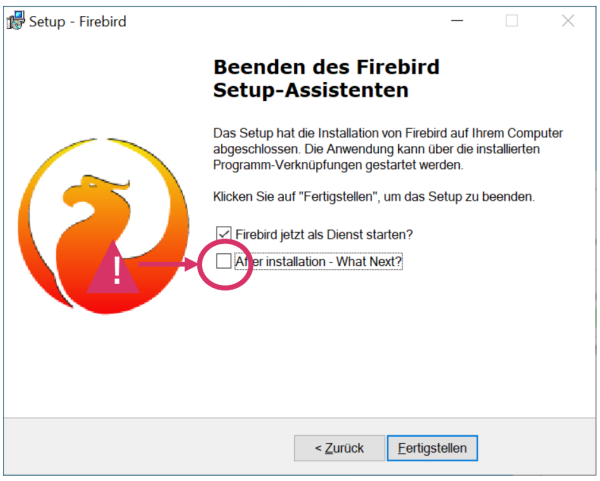
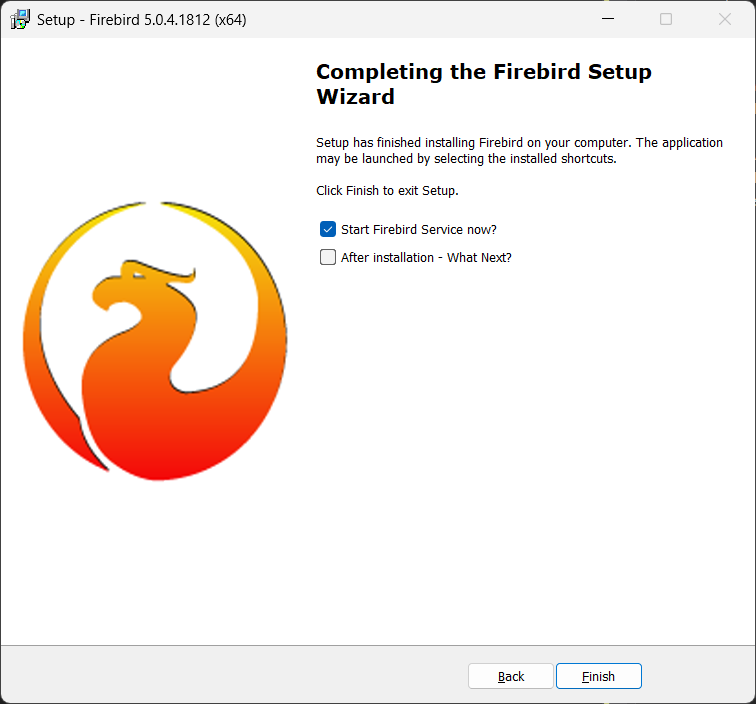
Im Abschlussfenster: - „Firebird jetzt als Dienst starten?“ aktiviert lassen - „After installation - What Next?“ deaktivieren (Haken entfernen) Beenden Sie den Assistenten mit „Fertigstellen“.
Firebird ODBC Service
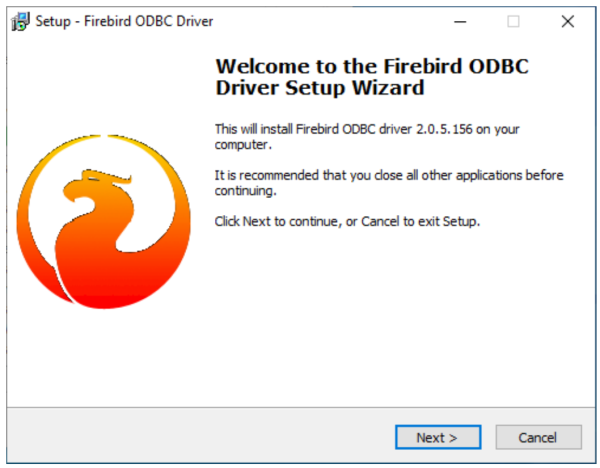
Starten Sie das Setup des Firebird ODBC Driver (2.0.5.156) und klicken Sie im Willkommensfenster auf „Next“.
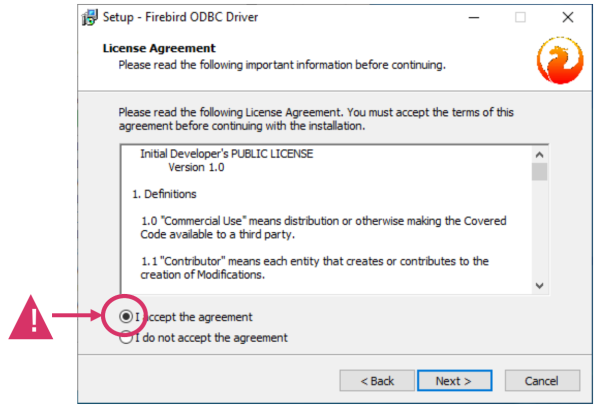
Akzeptieren Sie die Lizenzbedingungen („I accept the agreement“) und klicken Sie auf „Next“.
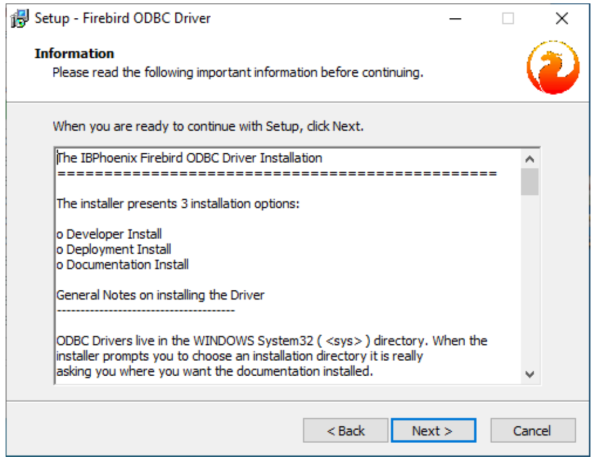
Lesen Sie die Informationen zur Installation (Hinweis auf Installationsoptionen) und klicken Sie auf „Next“.
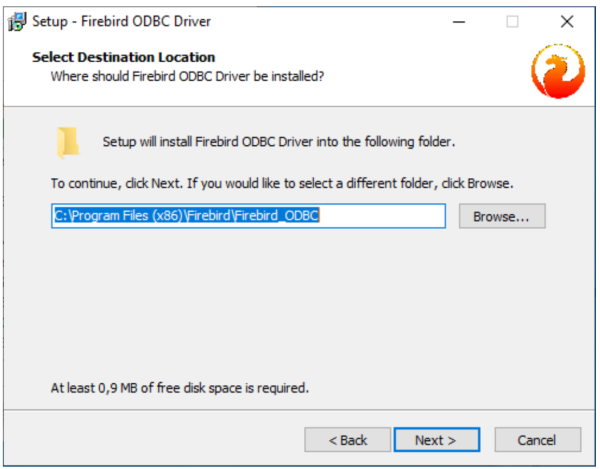
Wählen Sie den Installationsordner. Standard ist: C:\Program Files (x86)\Firebird\Firebird_ODBC Bestätigen Sie mit „Next“.
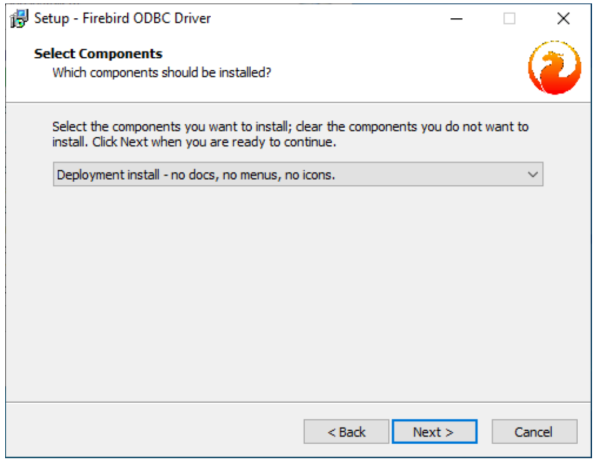
Bei „Select Components“ wählen Sie als Setup-Typ: „Deployment install - no docs, no menus, no icons.“ Dann „Next“.
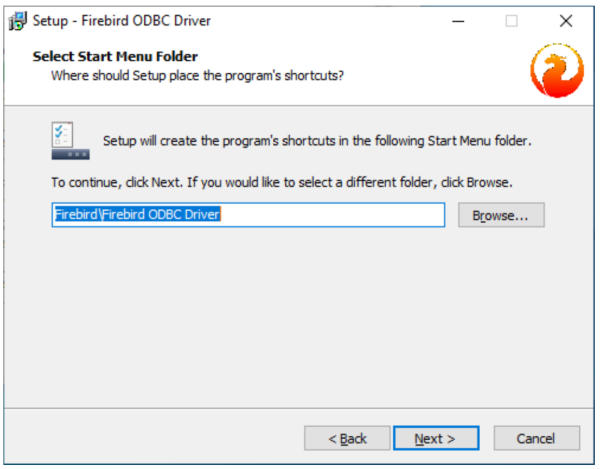
Bestätigen Sie den Startmenü-Ordner (Standard z. B. Firebird\Firebird ODBC Driver) und klicken Sie auf „Next“.
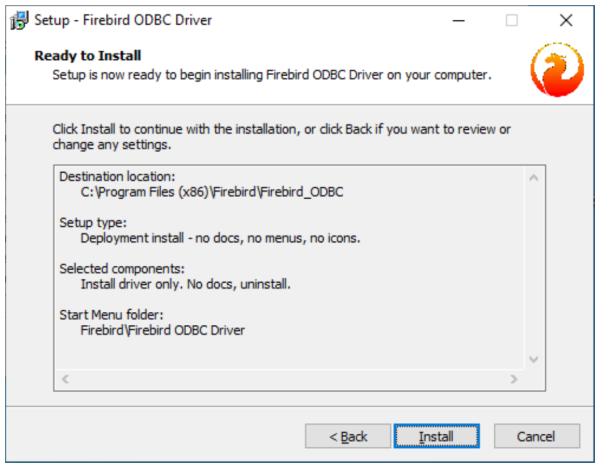
Im Fenster „Ready to Install“ starten Sie die Installation mit „Install“.
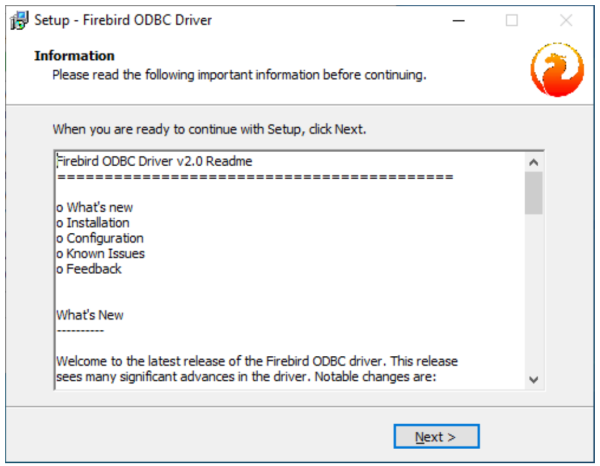
Nach der Installation kann ein Readme/Hinweisfenster erscheinen. Klicken Sie auf „Next“, um fortzufahren.
Beenden Sie das ODBC-Setup mit „Finish“.
HASP Dongle Setup – Sentinel Runtime
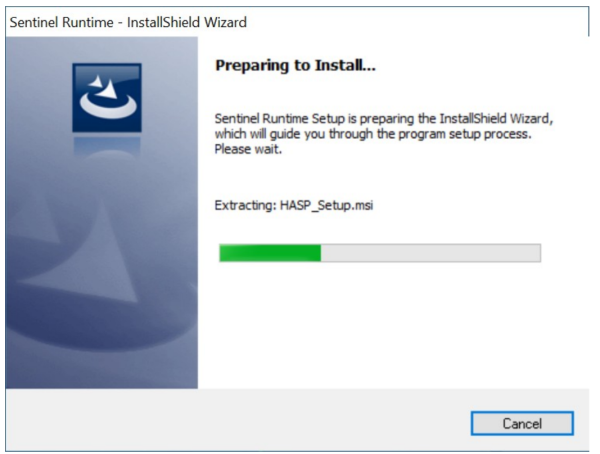
Warten Sie, bis der Install Shield-Assistent vollständig vorbereitet ist (Entpacken/„Preparing to Install…“).
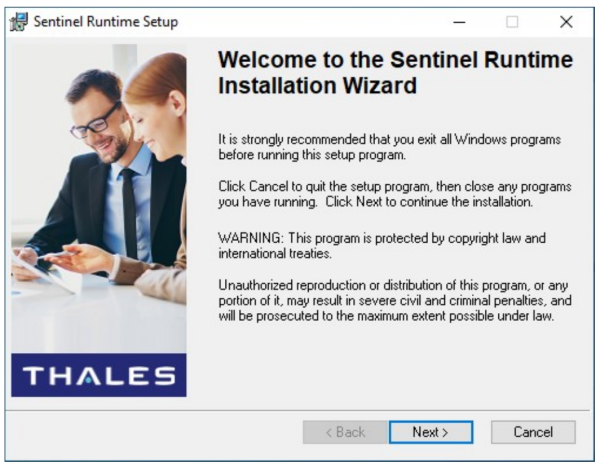
Im Willkommensfenster schließen Sie nach Möglichkeit alle Programme und klicken Sie auf „Next“.
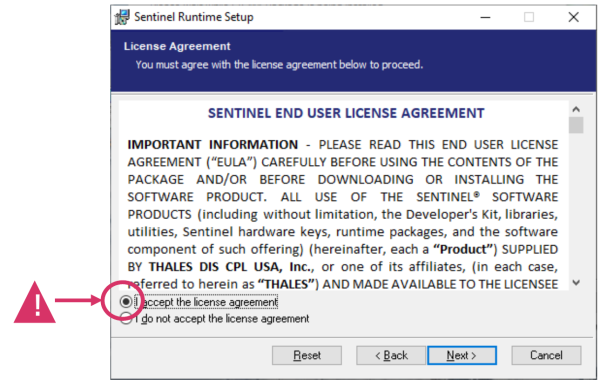
Akzeptieren Sie die Lizenzbedingungen („I accept the license agreement“) und klicken Sie auf „Next“.
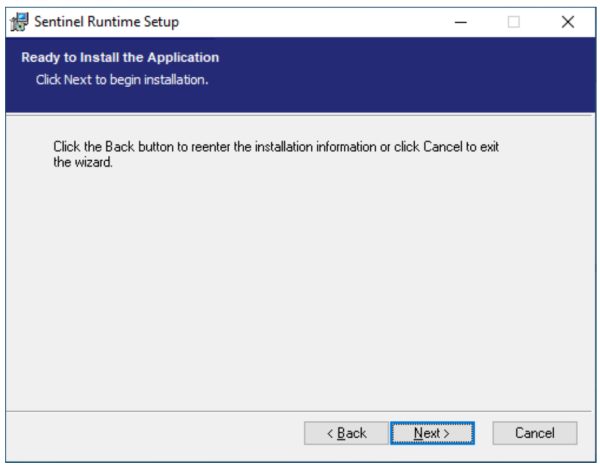
Starten Sie die Installation über „Next“ (Ready to Install).
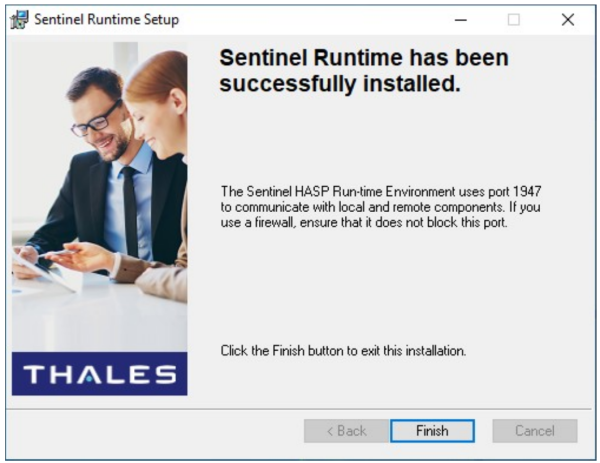
Nach erfolgreicher Installation klicken Sie auf „Finish“. Hinweis: Die Sentinel HASP Runtime nutzt Port 1947 zur Kommunikation. Stellen Sie sicher, dass eine Firewall diesen Port nicht blockiert.
PAM 3 Setup
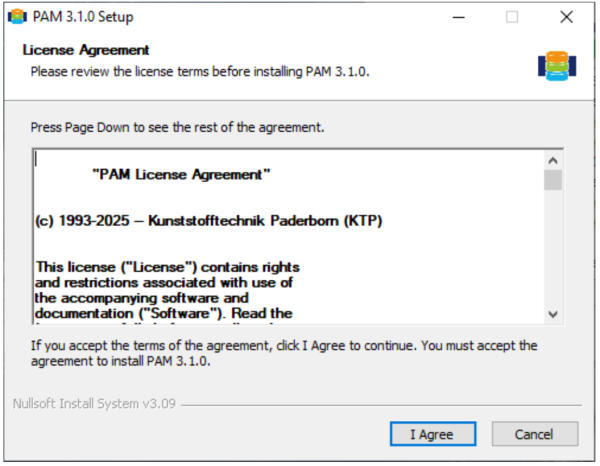
Lesen Sie die Lizenzbedingungen und bestätigen Sie mit „I Agree“.
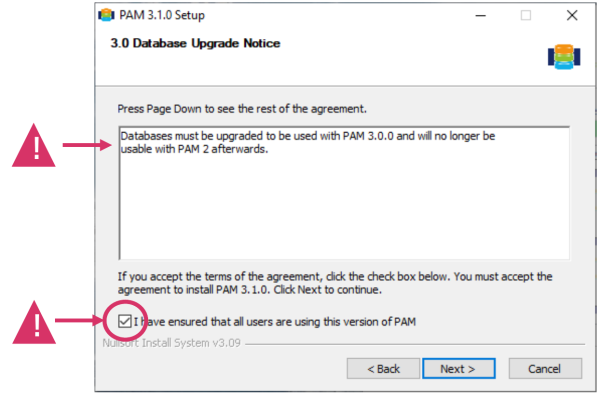
Wichtiger Hinweis zur Datenbank: Datenbanken müssen für PAM 3.x aktualisiert werden und sind danach nicht mehr mit PAM 2 nutzbar. Aktivieren Sie die Checkbox „I have ensured that all users are using this version of PAM“ und klicken Sie auf „Next“.
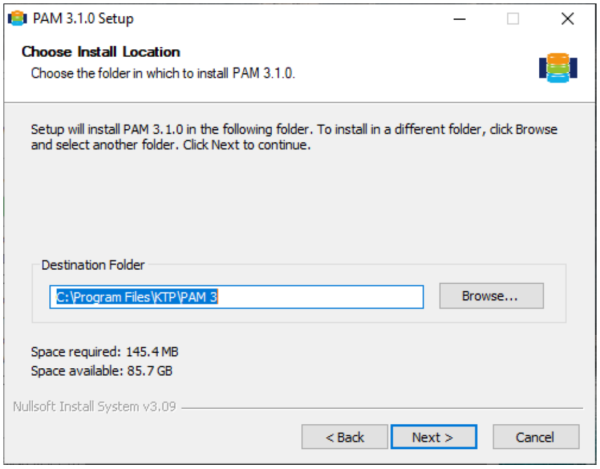
Wählen Sie den Installationsordner. Standard ist: C:\Program Files\KTP\PAM 3 Bestätigen Sie mit „Next“.
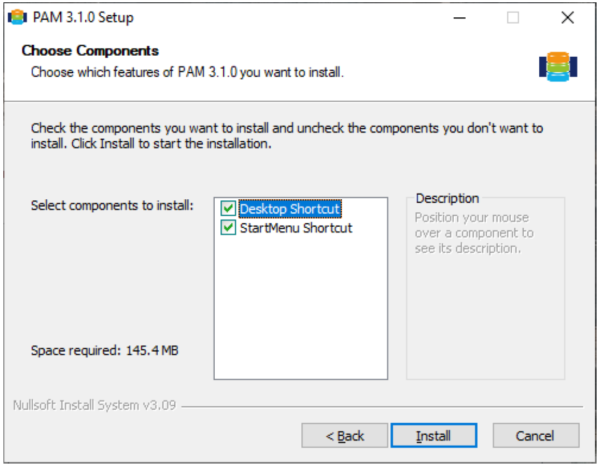
Wählen Sie die Komponenten. Üblicherweise bleiben die Verknüpfungen aktiviert: - Desktop Shortcut - StartMenu Shortcut Starten Sie die Installation mit „Install“.
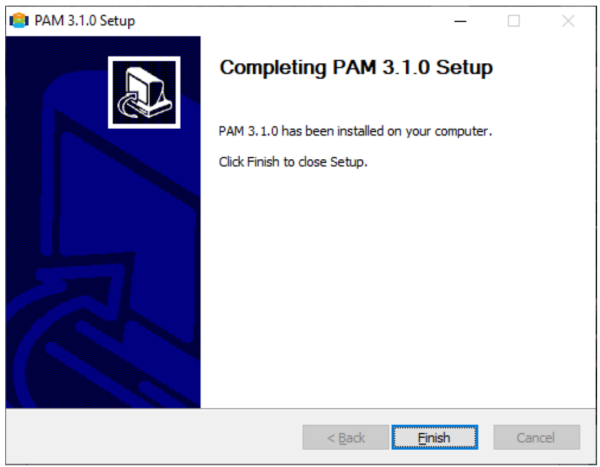
Beenden Sie die Installation mit „Finish“.
SIGMA Machine Editor 15.0
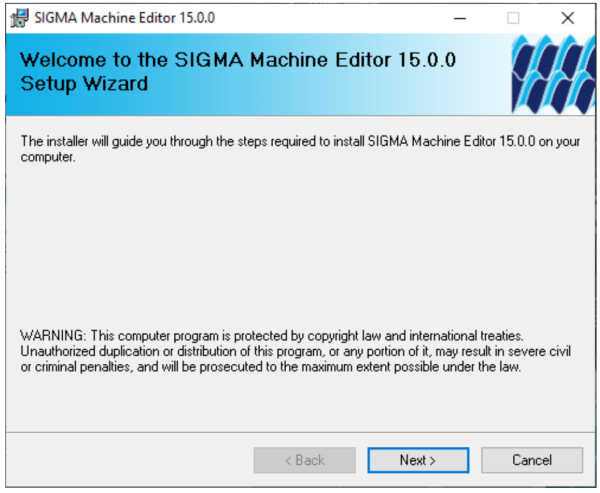
Starten Sie den Installationsassistenten und klicken Sie auf „Next“.
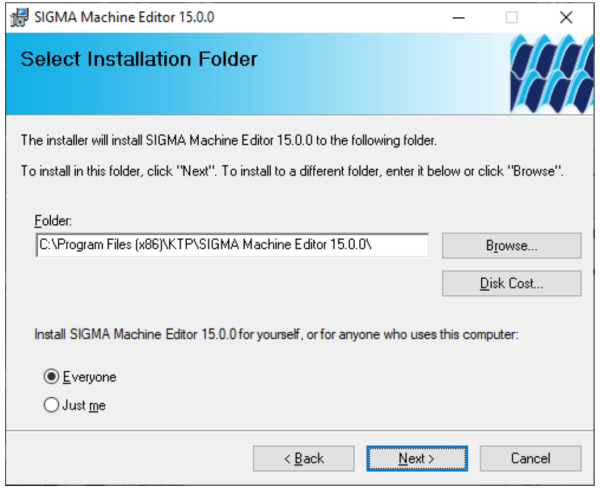
Wählen Sie den Installationsordner (Standard): C:\Program Files (x86)\KTP\SIGMA Machine Editor 15.0.0\ Wählen Sie außerdem die Installationsart:
- Everyone (für alle Benutzer; empfohlen)
- Just me (nur aktueller Benutzer)
Dann „Next“.
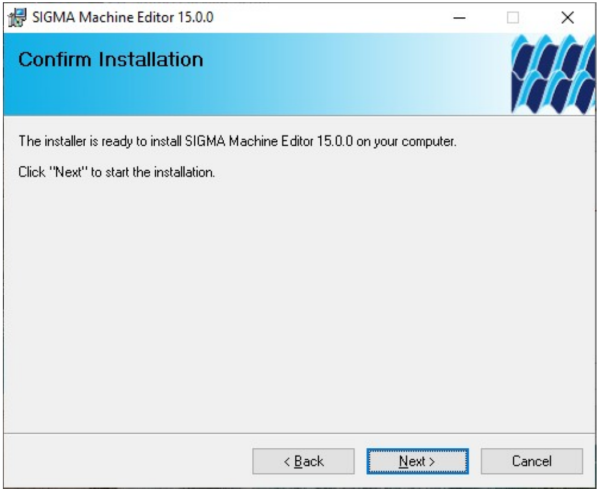
Der Installer ist bereit. Starten Sie die Installation mit „Next“.
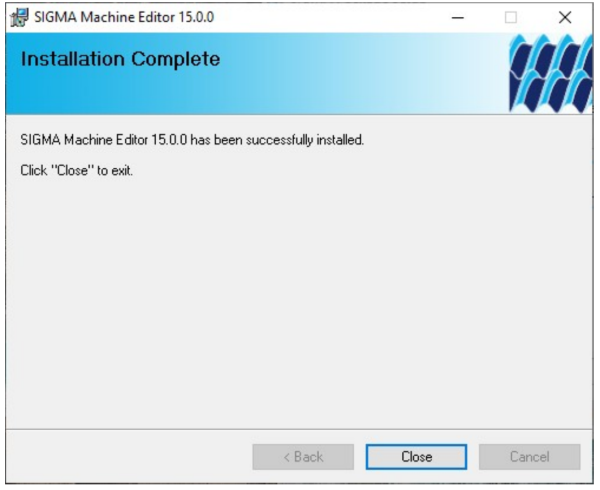
Nach erfolgreicher Installation beenden Sie den Assistenten mit „Close“.
Standardpfade (SIGMA 15.0)
Nach der Installation finden Sie die Standarddaten unter C:\Users\Public\KTP\SIGMA (Windows-Pfade sind nicht case-sensitiv). Typische Pfade sind:
- Examples: C:\Users\Public\KTP\SIGMA\Example-Project
- Databases: C:\Users\Public\KTP\SIGMA\Database
- Meta