Dies ist eine alte Version des Dokuments!
Migration einer Firebird 2.5 Datenbank zu einer Firebird 5 Datenbank
Die aktuelle PAM Version finden Sie hier.
Hintergrund
Seit dem 17.04.2026 ist für Firebird die Sicherheitslücke CVE-2026-40342 bekannt. Um mögliche Risiken zu vermeiden, empfehlen wir Ihnen, die derzeit installierte Firebird-Version zeitnah zu deinstallieren und auf die aktuelle Version umzusteigen.
Bitte installieren Sie anschließend folgende Version: Firebird 5.0.4 für Windows x64
Bitte beachten Sie, dass die PAM-Datenbank derzeit noch manuell auf das neue System migriert werden muss.
Eine automatische Migration steht aktuell leider noch nicht zur Verfügung.
Sie haben aktuell drei Optionen:
Lokale Nutzung
Öffnen Sie die Datei C:\Program Files (x86)\Firebird\Firebird_2_5\firebird.conf und ändern Sie die Zeile:
#RemoteBindAddress =
in
RemoteBindAddress = 127.0.0.1
Dadurch ist der Server ausschließlich lokal erreichbar.
Manuelle Migration
Die Migration führen Sie bitte wie folgt durch:
1. Firebird 2.5.9 deinstallieren
Bitte deinstallieren Sie zunächst Firebird 2.5.9.
2. Firebird 5.0 installieren
Installieren Sie Firebird 5.0 mit den Standard-Einstellungen. Bitte notieren Sie sich dabei das vergebene SYSDBA-Passwort (weiter unten: mySYSDBA_PASSWORD).
3. Firebird 2.5 portable herunterladen
Für die Migration von Firebird-2.5-Datenbanken wird vorübergehend ein laufender Firebird-2.5-Server benötigt. Hierzu laden Sie bitte die Portable-Version von Firebird 2.5 https://www.firebirdsql.org/download-file?file=https://github.com/FirebirdSQL/firebird/releases/download/R2_5_9/Firebird-2.5.9.27139-0_Win32.zip) herunter und entpacken diese z.B. nach C:\FB25.
4. Datei firebird.conf anpassen
Öffnen Sie die Datei C:\FB25\firebird.conf und ändern Sie die Zeile:
#RemoteBindAddress =
in
RemoteBindAddress = 127.0.0.1
Dadurch ist der Server ausschließlich lokal erreichbar. Netzwerkdatenbanken sind dann nicht mehr erreichbar.
5. Vorhandene Security-Datenbank übernehmen
Falls Firebird 2.5 zuvor bereits installiert war, kopieren Sie bitte die Datei C:\Program Files(x86)\Firebird\Firebird_2_5\security2.fdb nach C:\FB25\security2.fdb.
6. Firebird-2.5-Server starten
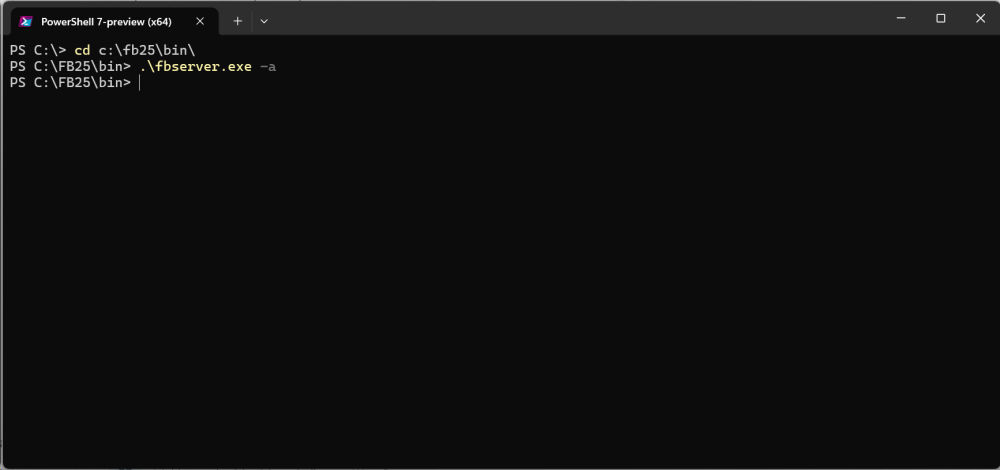
Öffnen Sie ein PowerShell-Fenster und führen Sie folgende Schritte aus:
cd C:\FB25\bin\$env:FIREBIRD=“C:\FB25“.\fbserver.exe -a
7. Migration der Datenbank durchführen
Kopieren Sie die zu migrierende Datenbank zunächst in den temporären Ordner z.B. C:\FB25

Öffnen Sie ein zweites PowerShell-Fenster und führen Sie folgende Befehle aus:
C:\FB25\bin\gbak.exe -backup -user sysdba -password oldMASTERKEY 'C:\FB25\OLD_DATABASE.GDB' backup_db.txttaskkill /im fbserver.exe- ''& 'C:\Program Files\Firebird\Firebird_5_0\gbak.exe' -c -v -user sysdba -password mySYSDBA_PASSWORD .\backup_db.txt 'C:\FB25\NEW_DATABASE.GDB' ''
Dabei gilt:
- oldMASTERKEY ist das Passwort des SYSDBA in Firebird 2.5
- mySYSDBA_PASSWORD ist das bei der Firebird-5.0-Installation vergebene Passwort
- C:\FB25\OLD_DATABASE.GDB ist die bestehende Datenbank im Firebird-2.5-Format (z.B: C:\Users\Public\Documents\KTP\PAM\Databases\PAM31se.GDB)
- C:\FB25\NEW_DATABASE.GDB wird der Speicherort der neuen migrierten Datenbank (z.B: C:\Users\Public\Documents\KTP\PAM\Databases\PAM31se_new_fb5.GDB)
Dieser Schritt kann bei Bedarf für mehrere Datenbanken wiederholt werden.
8. Firebird-2.5-Server beenden
Nach Abschluss der Migration beenden Sie den Firebird-2.5-Server bitte mit folgendem Befehl: taskkill /im fbserver.exe
Automatisierte Migration
Eine automatisierte Migration der Datenbanken ist derzeit noch nicht möglich. Entsprechende Lösungen werden derzeit entwickelt und stehen voraussichtlich mit Version PAM 3.1.2 zur Verfügung.