Dies ist eine alte Version des Dokuments!
Migration einer Firebird 2.5 Datenbank zu einer Firebird 5 Datenbank
Die aktuelle PAM Version finden Sie hier.
Hintergrund
Seit dem 17.04.2026 ist für Firebird die Sicherheitslücke CVE-2026-40342 bekannt. Um mögliche Risiken zu vermeiden, empfehlen wir Ihnen, die derzeit installierte Firebird-Version zeitnah zu deinstallieren und auf die aktuelle Version umzusteigen.
Bitte installieren Sie anschließend folgende Version: Firebird 5.0.4 für Windows x64
Bitte beachten Sie, dass die PAM-Datenbank derzeit noch manuell auf das neue System migriert werden muss.
Eine automatische Migration steht aktuell leider noch nicht zur Verfügung.
Sie haben aktuell drei Optionen:
Lokale Nutzung
Öffnen Sie die Datei C:\Program Files (x86)\Firebird\Firebird_2_5\firebird.conf und ändern Sie die Zeile:
#RemoteBindAddress =
in
RemoteBindAddress = 127.0.0.1
Dadurch ist der Server ausschließlich lokal erreichbar.
Manuelle Migration
Die Migration führen Sie bitte wie folgt durch:
1. Firebird 2.5.9 deinstallieren
Bitte deinstallieren Sie zunächst Firebird 2.5.9.
2. Firebird 5.0 installieren
Installieren Sie Firebird 5.0 mit den Standard-Einstellungen. Bitte notieren Sie sich dabei das vergebene SYSDBA-Passwort (weiter unten: mySYSDBA_PASSWORD).
3. Firebird 2.5 portable herunterladen
Für die Migration von Firebird-2.5-Datenbanken wird vorübergehend ein laufender Firebird-2.5-Server benötigt. Hierzu laden Sie bitte die Portable-Version von Firebird 2.5 https://www.firebirdsql.org/download-file?file=https://github.com/FirebirdSQL/firebird/releases/download/R2_5_9/Firebird-2.5.9.27139-0_Win32.zip) herunter und entpacken diese z.B. nach C:\FB25.
4. Datei firebird.conf anpassen
Öffnen Sie die Datei C:\FB25\firebird.conf und ändern Sie die Zeile:
#RemoteBindAddress =
in
RemoteBindAddress = 127.0.0.1
Dadurch ist der Server ausschließlich lokal erreichbar. Netzwerkdatenbanken sind dann nicht mehr erreichbar.
5. Vorhandene Security-Datenbank übernehmen
Falls Firebird 2.5 zuvor bereits installiert war, kopieren Sie bitte die Datei C:\Program Files(x86)\Firebird\Firebird_2_5\security2.fdb nach C:\FB25\security2.fdb.
6. Firebird-2.5-Server starten
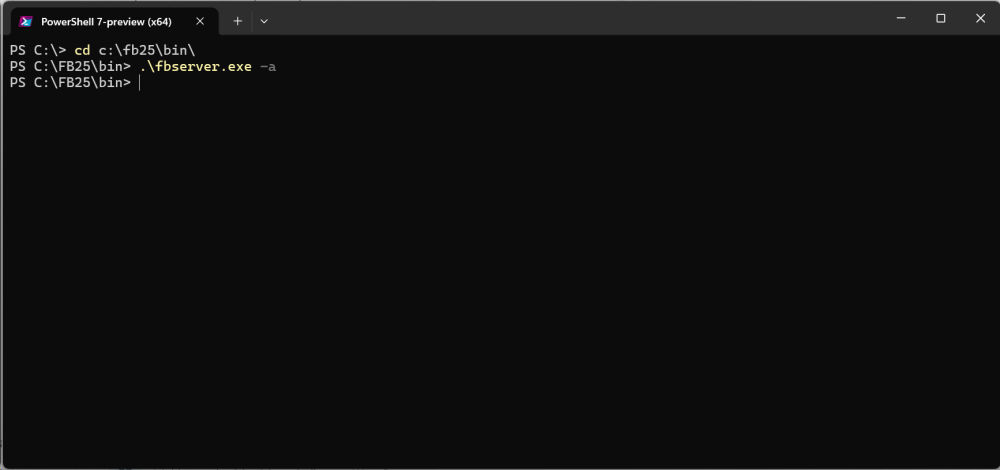
Öffnen Sie ein PowerShell-Fenster und führen Sie folgende Schritte aus:
cd C:\FB25\bin\$env:FIREBIRD=“C:\FB25“.\fbserver.exe -a
7. Migration der Datenbank durchführen
Kopieren Sie die zu migrierende Datenbank zunächst in den temporären Ordner z.B. C:\FB25
Öffnen Sie ein zweites PowerShell-Fenster und führen Sie folgende Befehle aus:
C:\FB25\bin\gbak.exe -backup -user sysdba -password oldMASTERKEY 'C:\FB25\OLD_DATABASE.GDB' backup_db.txttaskkill /im fbserver.exe- ''& 'C:\Program Files\Firebird\Firebird_5_0\gbak.exe' -c -v -n -user sysdba -password mySYSDBA_PASSWORD .\backup_db.txt 'C:\FB25\NEW_DATABASE.GDB' ''
Dabei gilt:
- oldMASTERKEY ist das Passwort des SYSDBA in Firebird 2.5
- mySYSDBA_PASSWORD ist das bei der Firebird-5.0-Installation vergebene Passwort
- C:\FB25\OLD_DATABASE.GDB ist die bestehende Datenbank im Firebird-2.5-Format (z.B: C:\Users\Public\Documents\KTP\PAM\Databases\PAM31se.GDB)
- C:\FB25\NEW_DATABASE.GDB wird der Speicherort der neuen migrierten Datenbank (z.B: C:\Users\Public\Documents\KTP\PAM\Databases\PAM31se_new_fb5.GDB)
Dieser Schritt kann bei Bedarf für mehrere Datenbanken wiederholt werden.
Automatisierte Migration
Eine automatisierte Migration der Datenbanken steht Ihnen ab der Version PAM 3.1.2 zur Verfügung.
Stellen Sie zunächst sicher, dass Firebird 2.5 32-Bit deinstalliert und Firebird 5.0.4 für Windows x64 installiert ist.
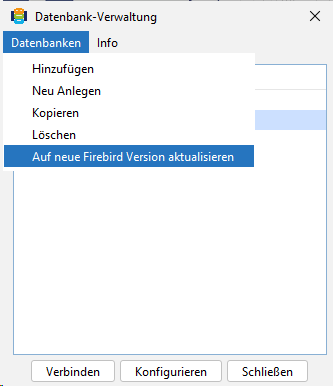
Um die Migration Ihrer Materialdatenbanken von Firebird 2.5 auf Firebird 5 durchzuführen, verwenden Sie bitte den Assistenten in der PAM-Materialdatenverwaltung. Klicken Sie dazu im Menü auf Datenbanken und anschließend auf Auf neue Firebird-Version aktualisieren.
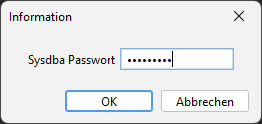
Geben Sie anschließend das Administrationspasswort für den Benutzer sysdba ein.
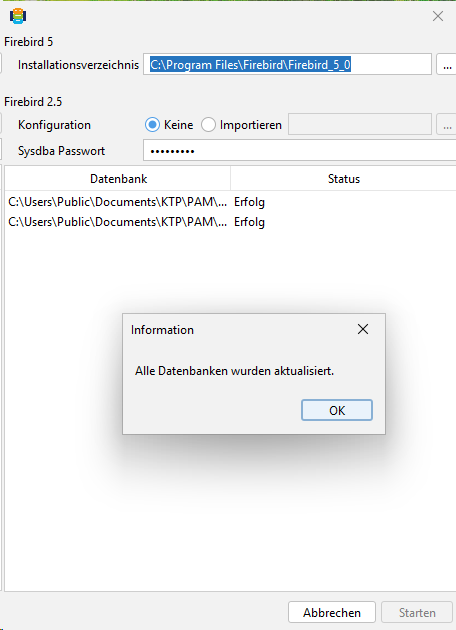
Nun werden Ihnen die in PAM gelisteten Datenbanken angezeigt, für die eine Migration erforderlich ist. Klicken Sie anschließend auf Starten.
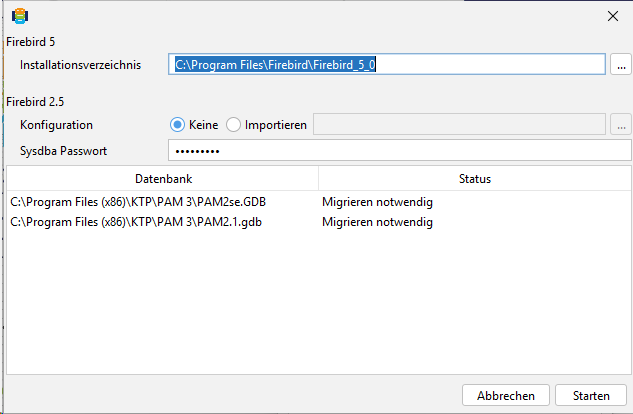
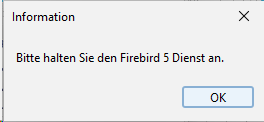
Öffnen Sie den Task-Manager und stoppen Sie den Dienst FirebirdServerDefaultInstance.
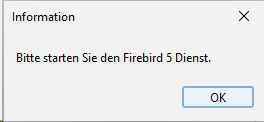
Starten Sie anschließend den Dienst FirebirdServerDefaultInstance erneut.
Sobald die Datenbanken erfolgreich migriert wurden, wechselt der Status auf Erfolg. Danach können Sie den Assistenten beenden.
Die Materialdatenbanken stehen Ihnen nun wieder zur Verfügung.