Installation von SIGMA3D

Dies ist eine alte Version des Dokuments!


Installation Extrud3D

Diese Anleitung beschreibt die Installation der Extrud3D-3rdParty/Dependencies auf einem Windows-System. Während der Installation werden ggf. zusätzliche Komponenten (z. B. Microsoft MPI, GTK3 Runtime) automatisch mitinstalliert.

Voraussetzungen

  • Windows 11 (64-bit)
  • Lokale Administratorrechte (UAC-Abfrage muss bestätigt werden)
  • Mind. ** 10 GB freier Speicherplatz**
  • Extrud3D-3rdParty/Dependencies-Installer liegt lokal vor Download hier:

Installation

Setup starten und Admin-Bestätigung

Starte den Installer. Windows zeigt eine Sicherheitsabfrage (UAC) an.
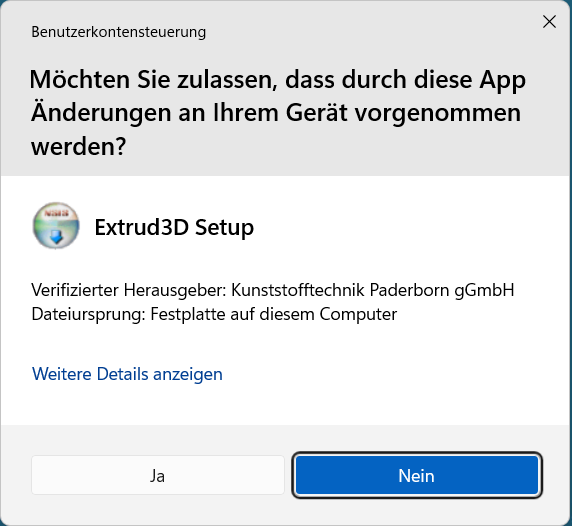
**UAC-Abfrage:** „Extrud3D Setup“ möchte Änderungen am Gerät vornehmen – mit **Ja** bestätigen.

Installationspfad auswählen

Im Setup-Dialog wird der Zielordner für die Extrud3D-3rdParty-Installation festgelegt.
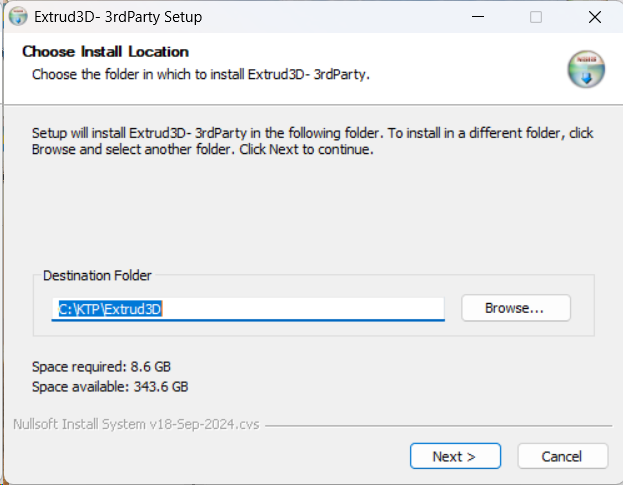
**Choose Install Location:** Standardpfad (hier **C:\\KTP\\Extrud3D**). Bei Bedarf über **Browse…** ändern und mit **Next** fortfahren.

Komponenten auswählen

Die benötigten Abhängigkeiten werden als Komponentenliste angezeigt.
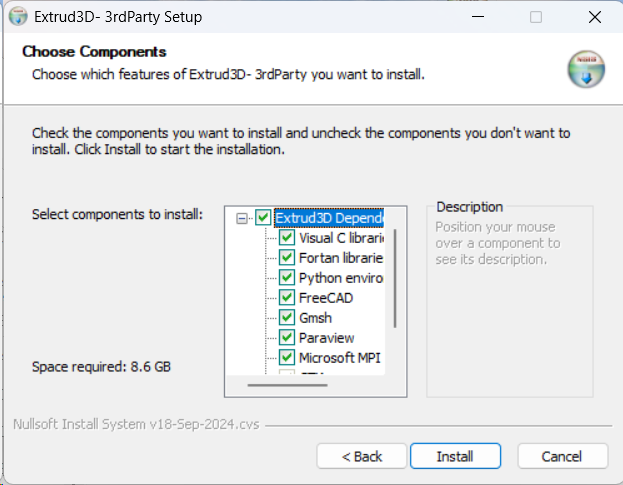
**Choose Components:** Abhängigkeiten (z. B. Visual C Libraries, Fortran Libraries, Python Environment, FreeCAD, Gmsh, Paraview, Microsoft MPI). Üblicherweise **alles ausgewählt lassen** und **Install** klicken.

Installation läuft

Das Setup entpackt und installiert die ausgewählten Komponenten.
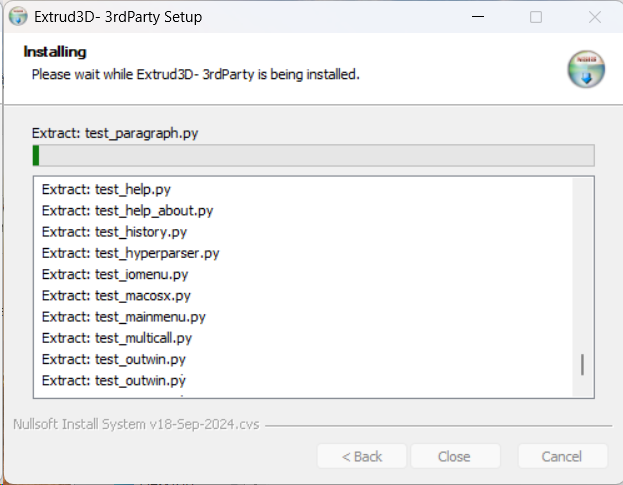
**Installing:** Fortschrittsanzeige mit Extract-/Install-Logs (z. B. Python-Dateien). Währenddessen warten, keine Eingabe nötig.

Weitere Installer

Microsoft MPI Setup

Falls Microsoft MPI noch nicht installiert ist, startet der Microsoft-Installer.
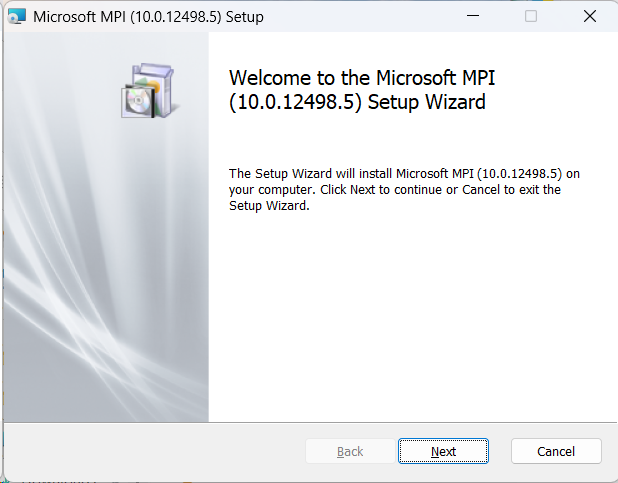
**Microsoft MPI – Welcome:** Setup-Assistent startet. Mit **Next** fortfahren.

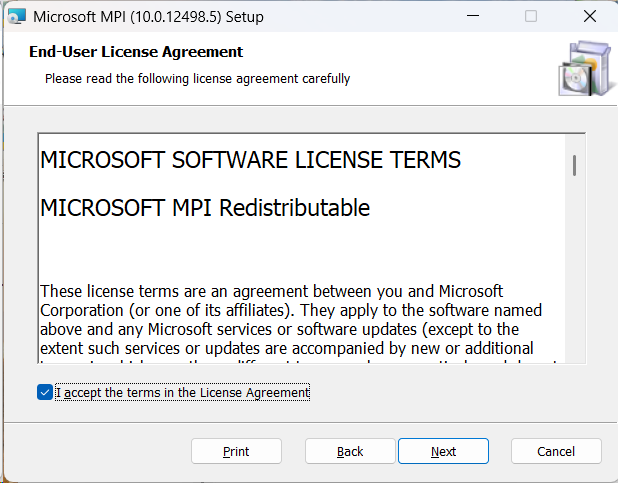
**Lizenzbedingungen:** Haken bei **I accept the terms…** setzen und **Next** klicken.

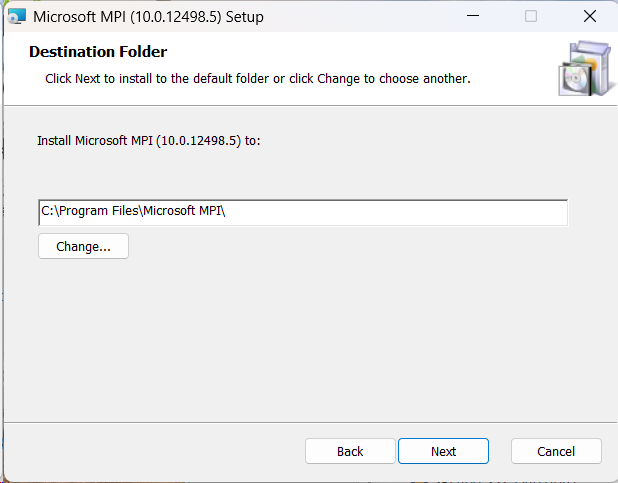
**Destination Folder:** Standardpfad (z. B. **C:\\Program Files\\Microsoft MPI**) belassen und **Next**.

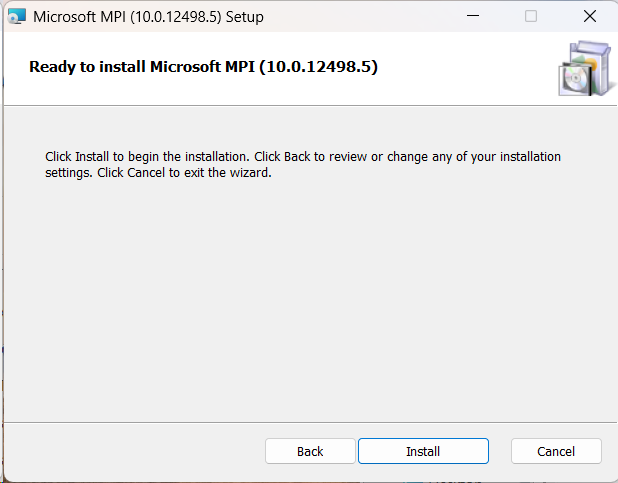
**Ready to install:** Installation mit **Install** starten.

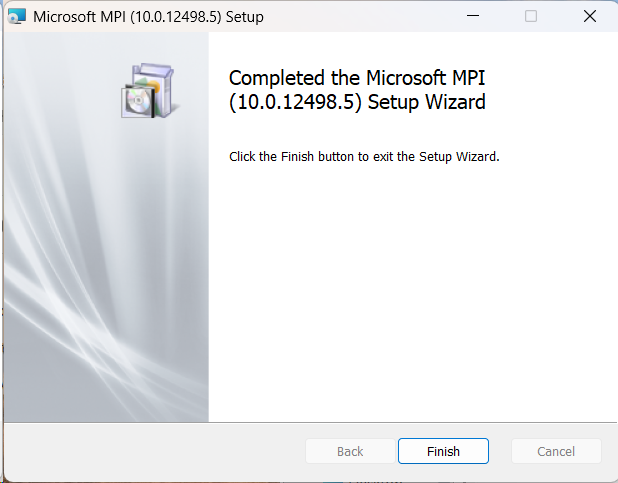
**Completed:** Microsoft MPI wurde installiert – Assistent mit **Finish** beenden.

GTK3 Runtime Win64 Setup

Für bestimmte Tools/GUI-Komponenten wird ggf. GTK3 Runtime installiert.
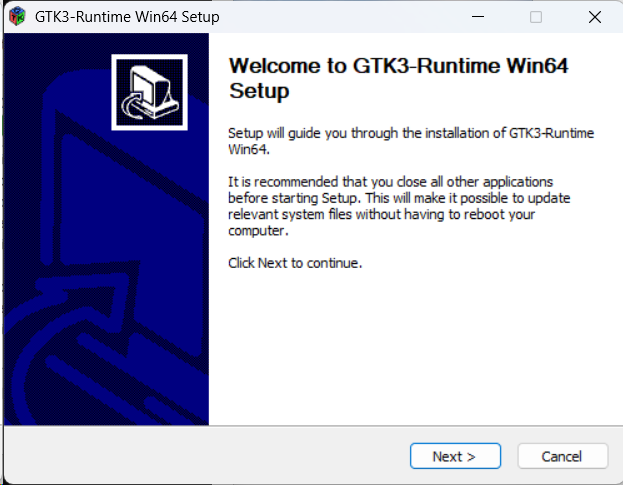
**GTK3 – Welcome:** Setup-Assistent startet. Mit **Next** fortfahren.

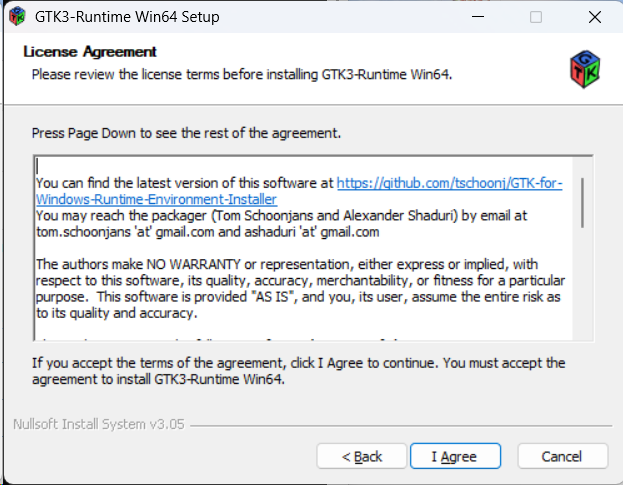
**License Agreement:** Lizenz akzeptieren mit **I Agree**.

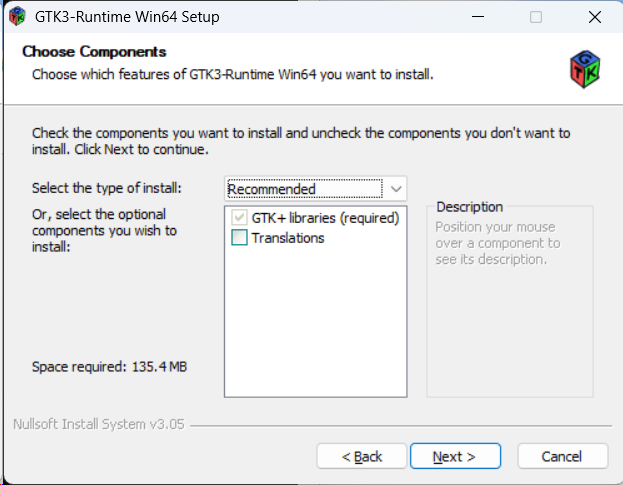
**Choose Components:** Installationstyp **Recommended** belassen. „GTK+ libraries (required)“ ist Pflicht; „Translations“ optional. Mit **Next** weiter.

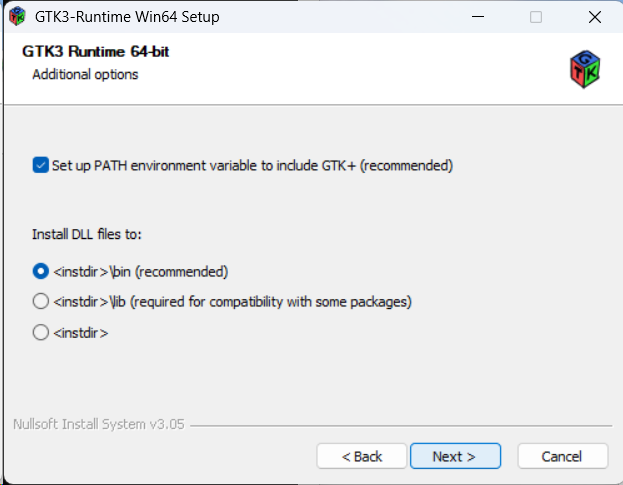
**Additional options:** **Set up PATH environment variable…** (empfohlen) aktiviert lassen; DLL-Installationsziel **<instdir>\\bin (recommended)** belassen. Mit **Next** weiter.

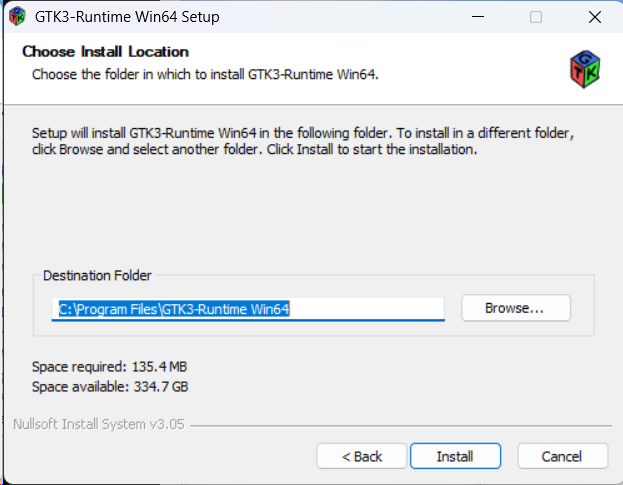
**Choose Install Location:** Standardpfad (z. B. **C:\\Program Files\\GTK3-Runtime Win64**) belassen und mit **Install** starten.

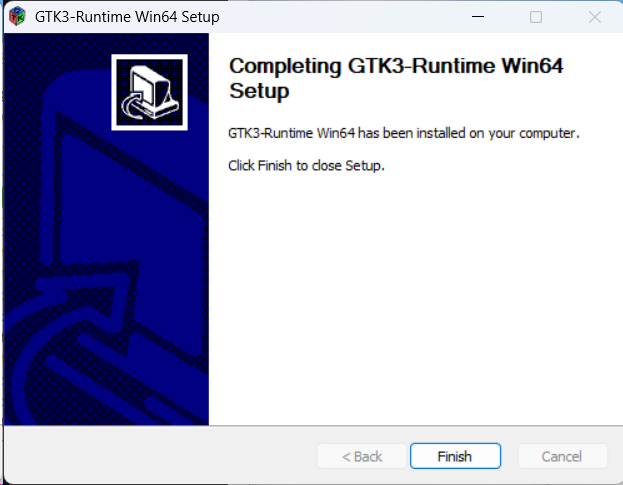
**Completing:** GTK3 Runtime ist installiert – mit **Finish** beenden.

Podman Setup (ggf. bereits vorhanden)

Podman kann als zusätzliche Komponente/Abhängigkeit genutzt werden. Je nach Systemzustand erscheint entweder ein Installationsdialog oder – wenn schon vorhanden – ein „Modify“-Dialog.
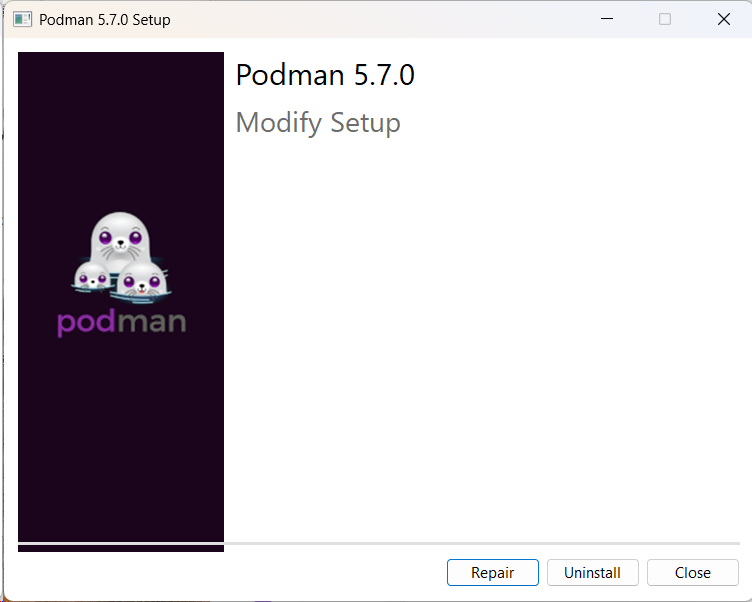
**Podman 5.7.0 – Modify Setup:** Podman ist bereits installiert. In diesem Fall **Close** klicken (keine Änderungen nötig).

Abschluss

Wenn alle Teilinstaller abgeschlossen sind, meldet der Extrud3D-3rdParty-Installer den Erfolg.
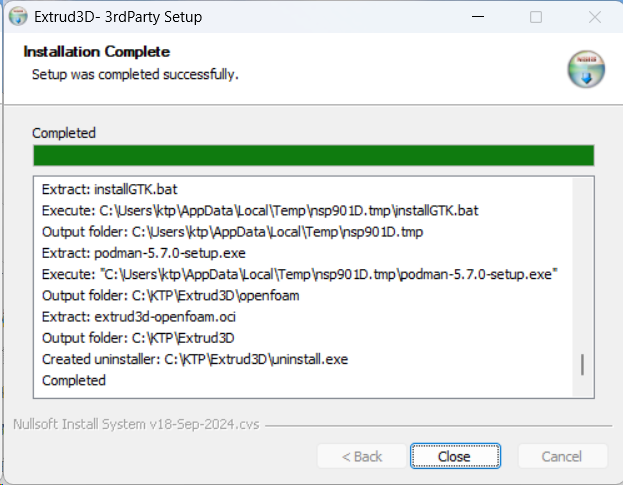
**Installation Complete:** Setup erfolgreich abgeschlossen. Log zeigt u. a. entpackte Installer und Pfade; der Uninstaller wird z. B. unter **C:\\KTP\\Extrud3D\\uninstall.exe** erstellt. Mit **Close** beenden.

Ergebnis / Kontrolle

  • Der gewählte Installationsordner (z. B. C:\\KTP\\Extrud3D) wurde angelegt und enthält die installierten Komponenten.
  • In „Apps & Features“ können (je nach Auswahl/Status) u. a. auftauchen:
    • Microsoft MPI
    • GTK3-Runtime Win64
    • Podman
  • Hinweis: Wenn die GTK3-Option „PATH environment variable“ gesetzt wurde, kann ein Neustart/Ab- und Anmelden nötig sein, bis PATH-Änderungen überall wirksam sind.
installation_und_deinstallation/setupe3d.1771937196.txt.gz · Zuletzt geändert: 2026/02/24 13:46