Dies ist eine alte Version des Dokuments!
Installation Extrud3D
Diese Anleitung beschreibt die Installation der Extrud3D-3rdParty/Dependencies auf einem Windows-System. Während der Installation werden ggf. zusätzliche Komponenten (z. B. Microsoft MPI, GTK3 Runtime) automatisch mitinstalliert.
Voraussetzungen
- Windows 11 (64-bit)
- Lokale Administratorrechte (UAC-Abfrage muss bestätigt werden)
- Mind. ** 10 GB freier Speicherplatz**
- Extrud3D-3rdParty/Dependencies-Installer liegt lokal vor Download hier:
Installation
Setup starten und Admin-Bestätigung
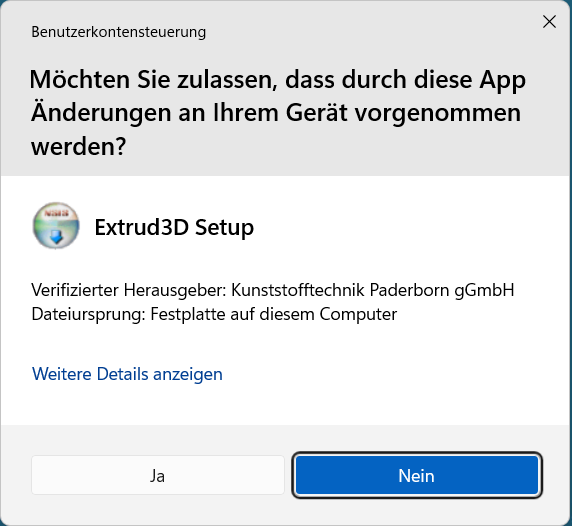
Starte den Installer. Windows zeigt eine Sicherheitsabfrage (UAC) an.
Installationspfad auswählen
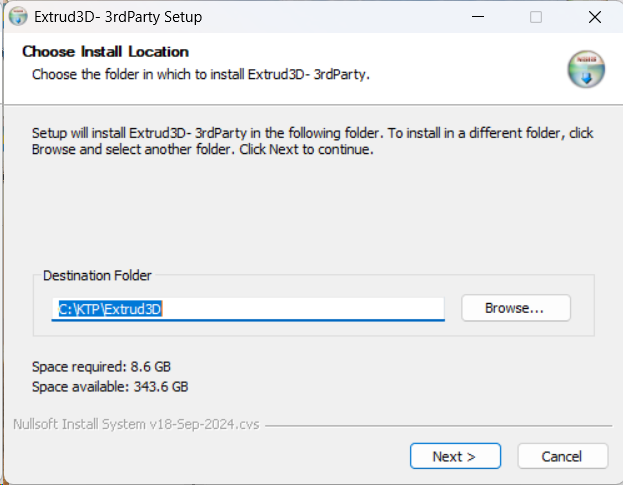
Im Setup-Dialog wird der Zielordner für die Extrud3D-3rdParty-Installation festgelegt.
Komponenten auswählen
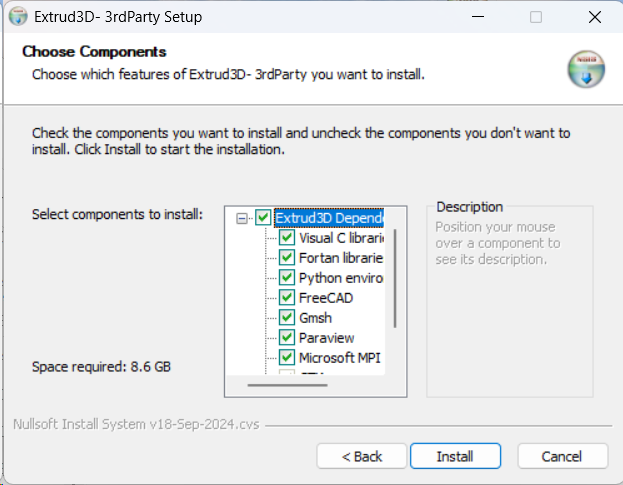
Die benötigten Abhängigkeiten werden als Komponentenliste angezeigt.
Installation läuft
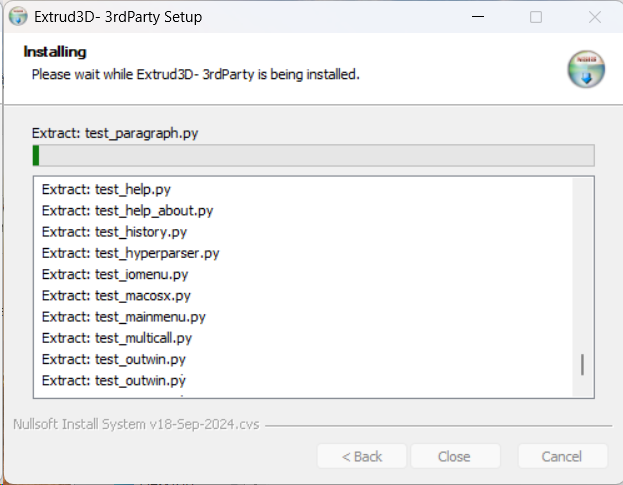
Das Setup entpackt und installiert die ausgewählten Komponenten.
Weitere Installer
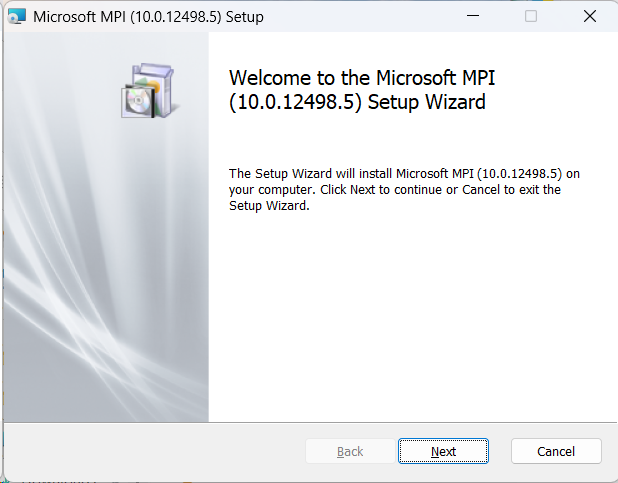
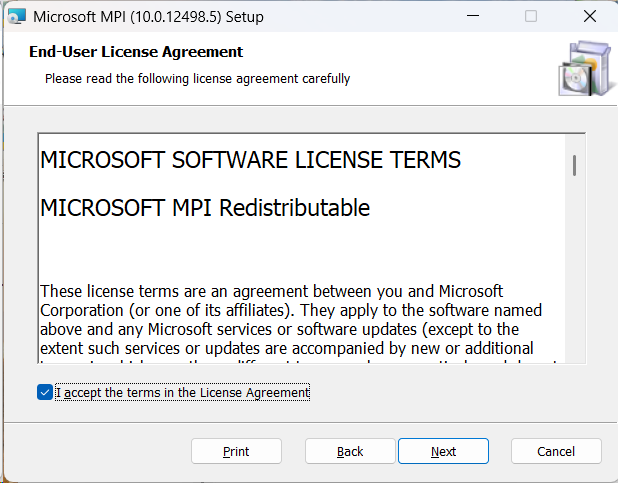
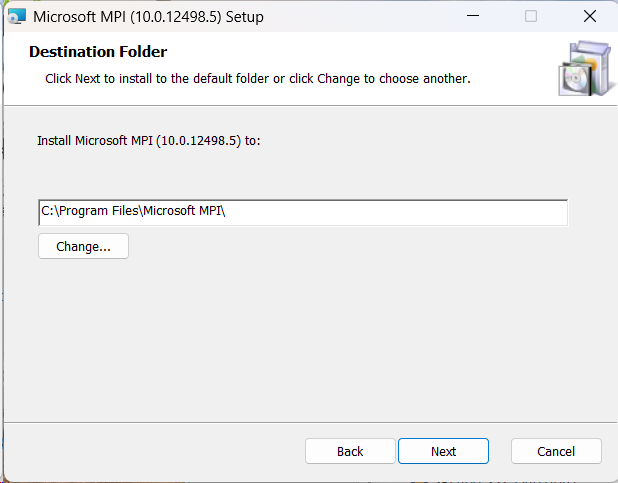
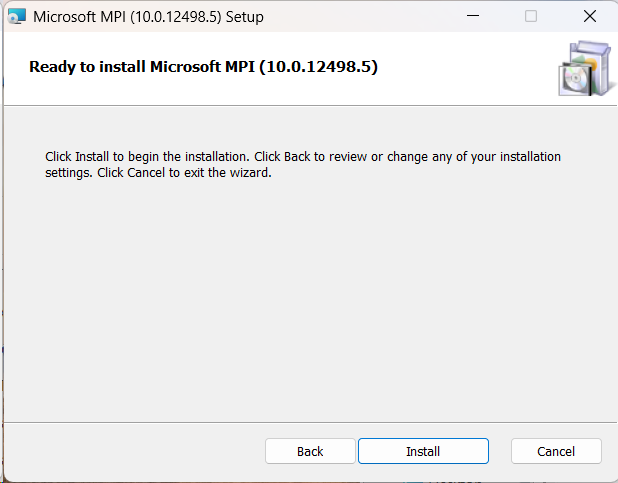
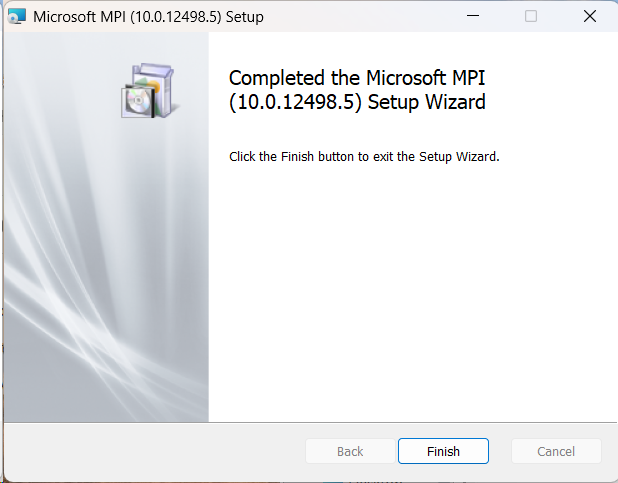
Microsoft MPI Setup
Sofern Microsoft MPI noch nicht installiert ist, startet der Microsoft-Installer.
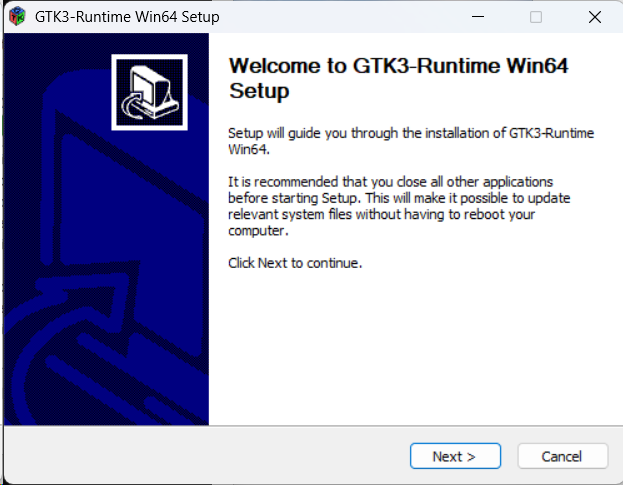
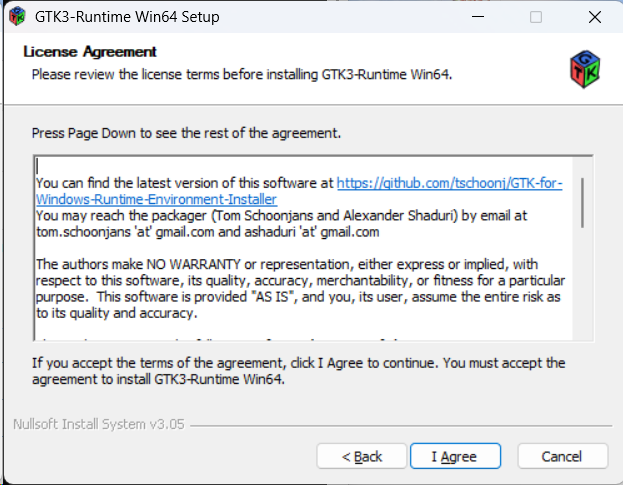
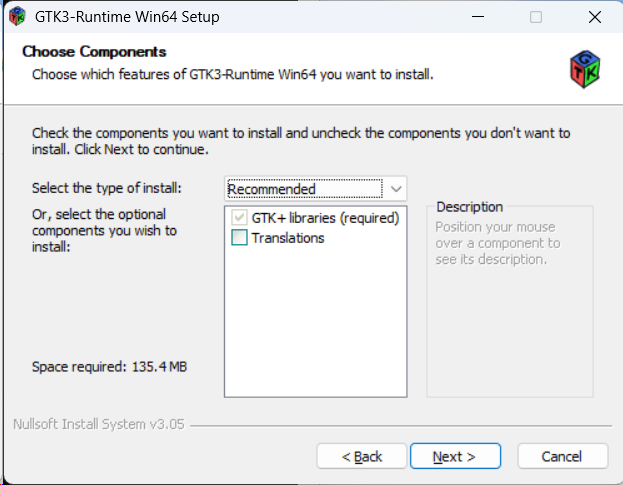
GTK3 Runtime Win64 Setup
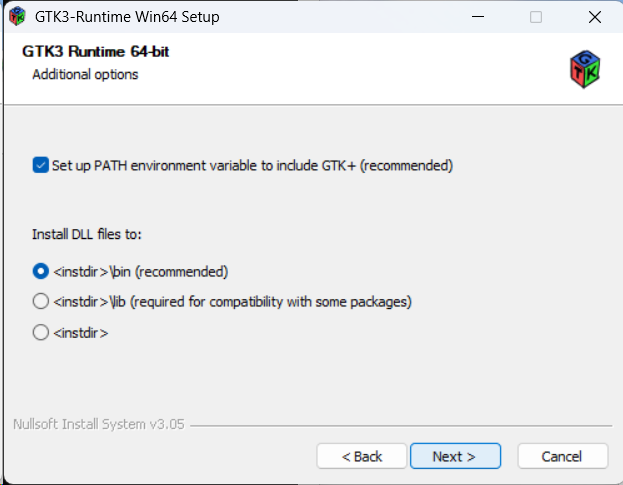
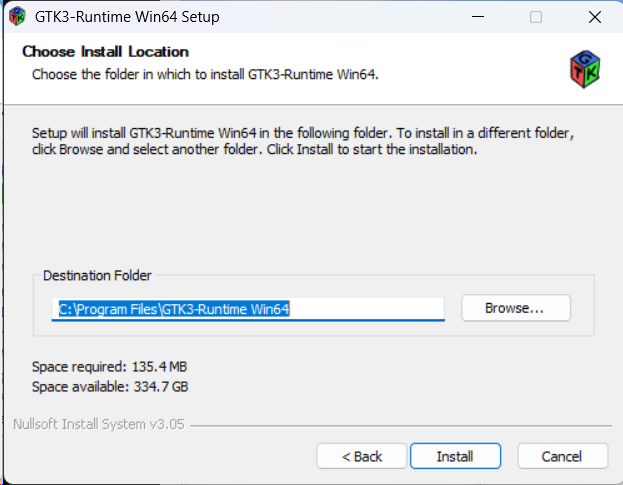
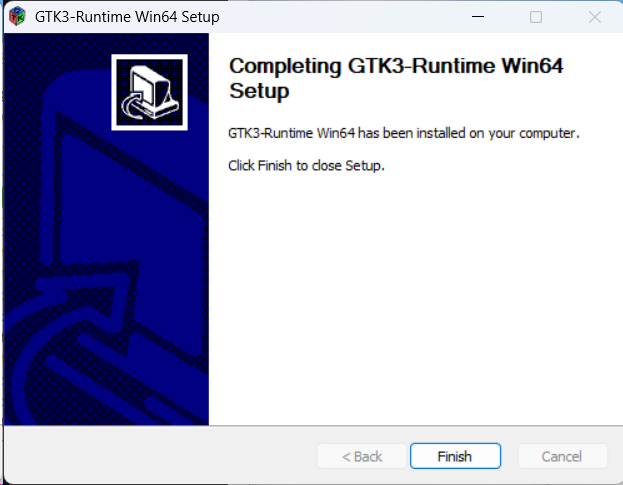
Für Extrud3D muss ebenfalls die GTK3 Runtime installiert werden.
Podman Setup
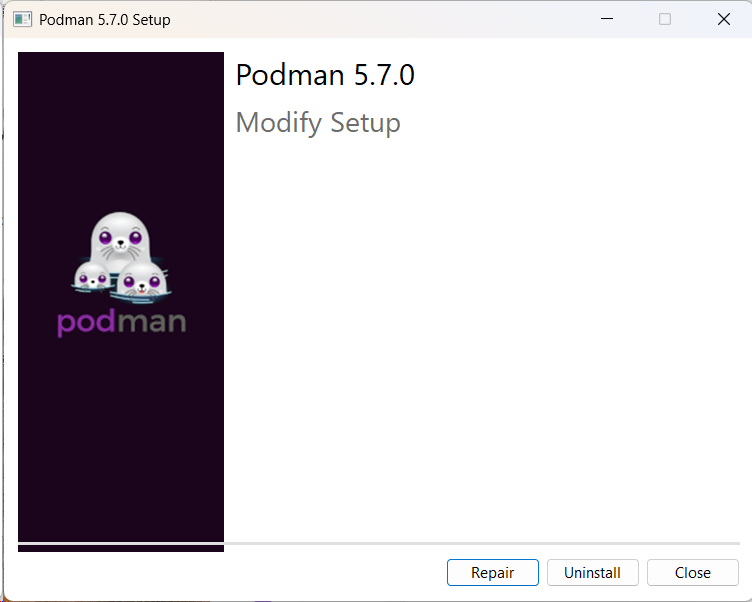
Podman kann als zusätzliche Komponente für zukünftige Entwicklungen in Docker Containern genutzt werden. Je nach Systemzustand erscheint entweder ein Installationsdialog oder – wenn schon vorhanden – ein „Modify“-Dialog.
Abschluss
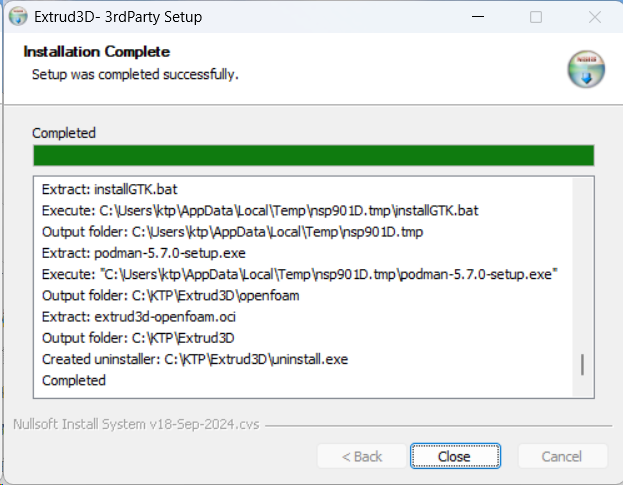
Nach Abschluss der Installation meldet der Extrud3D-3rdParty-Installer den Erfolg.
Ergebnis / Kontrolle
- Der gewählte Installationsordner (z. B. C:\\KTP\\Extrud3D) wurde angelegt und enthält die installierten Komponenten.
- In „Apps & Features“ können (je nach Auswahl/Status) u. a. auftauchen:
- Microsoft MPI
- GTK3-Runtime Win64
- Podman
- Hinweis: Wenn die GTK3-Option „PATH environment variable“ gesetzt wurde, kann ein Neustart/Ab- und Anmelden nötig sein, bis PATH-Änderungen überall wirksam sind.