Dies ist eine alte Version des Dokuments!
Optionen
Steuerpfad: Hauptmenu > Optionen
Unter dem Hauptmenüpunkt Optionen besteht die Möglichkeit allgemeine wie auch individuelle Einstellungen bzgl. der Darstellung von z.B. Diagrammen und Ergebnislisten festzulegen.
Durch Auswahl der Punkte Verzeichnisse, Diagramm, Ergebnisliste, Datenbank oder Farben öffnet sich das Dialogfeld Einstellungen. In diesem sich öffnenden Fenster findet man die Datenblätter Allgemein, Diagramme, Ergebnisliste, Elementfarben und Datenbank.
Alle unter Optionen neu getroffenen Einstellungen kann man im Hauptmenü unter Speichern sichern, so dass sie beim erneuten Aufrufen von SIGMA automatisch geladen werden und so die persönlichen Einstellungen erhalten bleiben.
Steuerpfad: Hauptmenu > Optionen > Speichern
Allgemein
Steuerpfad: Hauptmenu > Optionen > Allgemein…
In diesem Eintrag können Sie die Sprache zwischen 'deutsch' und 'englisch' wählen. Die Übersetzung erfolgt beim Bestätigen des OK Buttons. SIGMA muss hierfür nicht neugestartet werden.
Sie können unter Schneckenspitze auswählen wie die Verfahrensrichtung visuell dargestellt wird. Selektieren sie 'links' wird die Verfahrenseinheit von rechts (Getriebe) nach links (Schneckenspitze) gezeichnet, bei Auswahl 'rechts' erfolgt die Darstellung genau umgekehrt.
Eine aktivierte Checkbox 'Elementanzahl anzeigen' bewirkt, dass im Maschinenbaukasten die Anzahl der verfügbaren Maschinenelementpaare angezeigt wird. Damit Diese sichtbar werden muss in jedem definierten Element unter 'Info…' als zusätzliche Angabe die Anzahl der verfügbaren Paare im Baukasten hinterlegt werden.
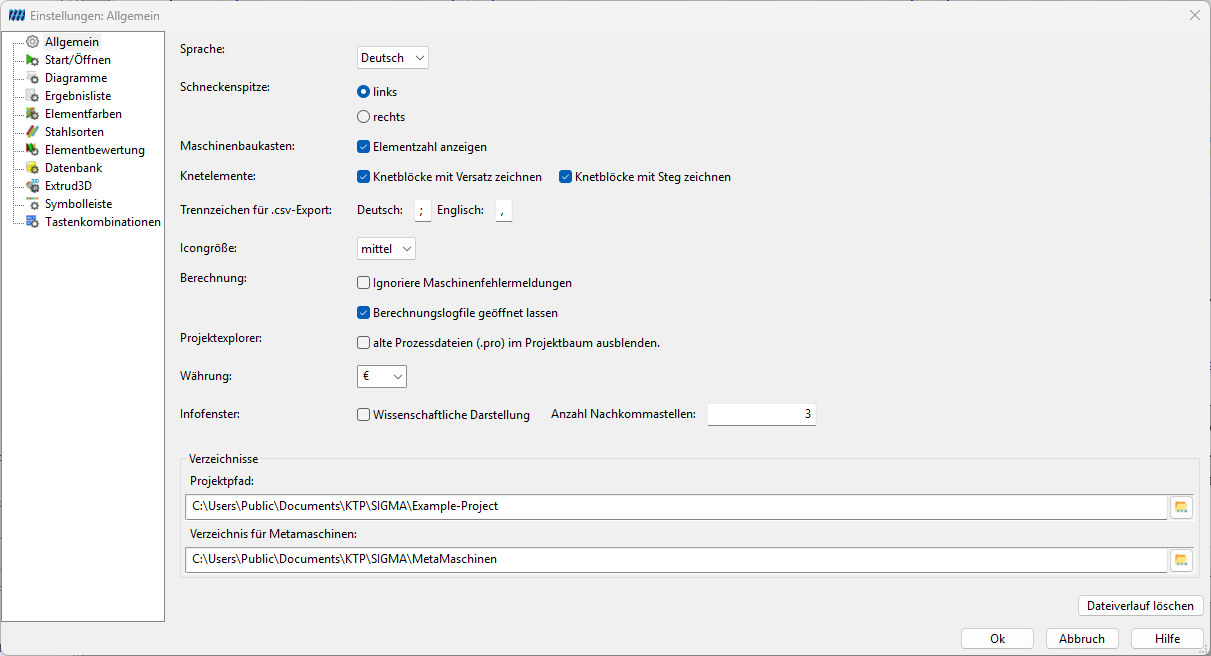
Die Darstellung von Knetelementen kann auf unterschiedliche Art und Weise erfolgen. Es besteht die Möglichkeit Knetelemente 'Stoß auf Stoß' oder mit entsprechenden Versatzwinkel darzustellen. Weiterhin ist die Option verfügbar in Knetblöcken einen Stegzeichnung anzudeuten.
Die Einstellung Trennzeichen für den .csv-Export erlaubt die individuelle Definition für die deutsche und englische Spracheinstellung. Gerade die Tabellenkalkulation Microsoft Excel behandelt in der englischen Version als Trennzeichen ein Komma, während die deutsche Version standardmäßig ein Semikolon annimmt.
Die Einstellung Berechnung beschreibt diverse Optionen für den SIGMA Berechnungsablauf. Die Aktivierung der Checkbox 'Ignoriere Maschinenfehlermeldungen' ermöglicht trotzdem eine Simulation des Prozesses, obwohl der verfahrenstechnische Aufbau Fehler aufweist. Die Option 'Berechnungslogfile geöffnet lassen' schließt nach einer Simulation nicht automatisch das Logfenster.
Im Projektexplorer haben Sie die Möglichkeit alte Prozessdateien (*.pro, SIGMA < v10.0) anzuzeigen oder auszublenden. Beim Öffnen alter Dateien öffnet sich anschließend ein Portierungsassistent, der den Prozess in die aktuelle Datenstruktur konvertiert.
Unter Währung kann die Berechnungseinheit für die Maschinenkostenkalkulation definiert werden.
Verzeichnisse: Hier kann der Projektpfad und der Ort für die Metamaschinen definiert werden.
Start
Steuerpfad: Hauptmenu > Optionen > Diagramme…
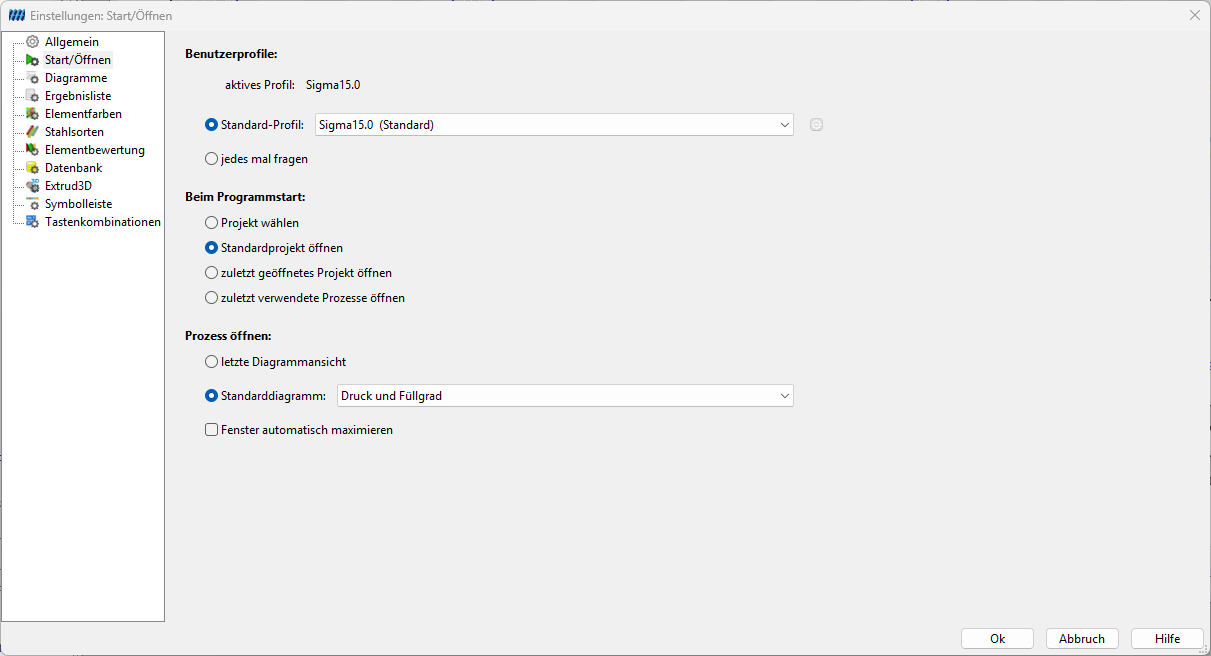
Mit dem Dropdown Menu neben Standard-Profil kann ein gewünschtes Profil als Standardprofil festgelegt werden. Des Weiteren besteht die Möglichkeit bei jedem Start von SIGMA das benötigte Profil auszuwählen.
Unter Beim Programmstart wird festgelegt welche Projekte oder Prozesse wie geöffnet werden sollen. Bei Prozess öffnen wird festgelegt welches Diagramm beim Öffnen eines Prozesses automatisch angezeigt wird.
Diagramme
Steuerpfad: Hauptmenu > Optionen > Diagramme…
In diesem Bereich können die Diagramme verwaltet werden. Mit den obigen Plus und Minus Button können Diagramme hinzugefügt bzw. gelöscht werden. Über die Diagrammeinstellungen können so verschiedene Diagramme erzeugt werden. Ganz rechts neben 'Name' kann die Hintergrundfarbe für die Diagramme ausgewählt werden.
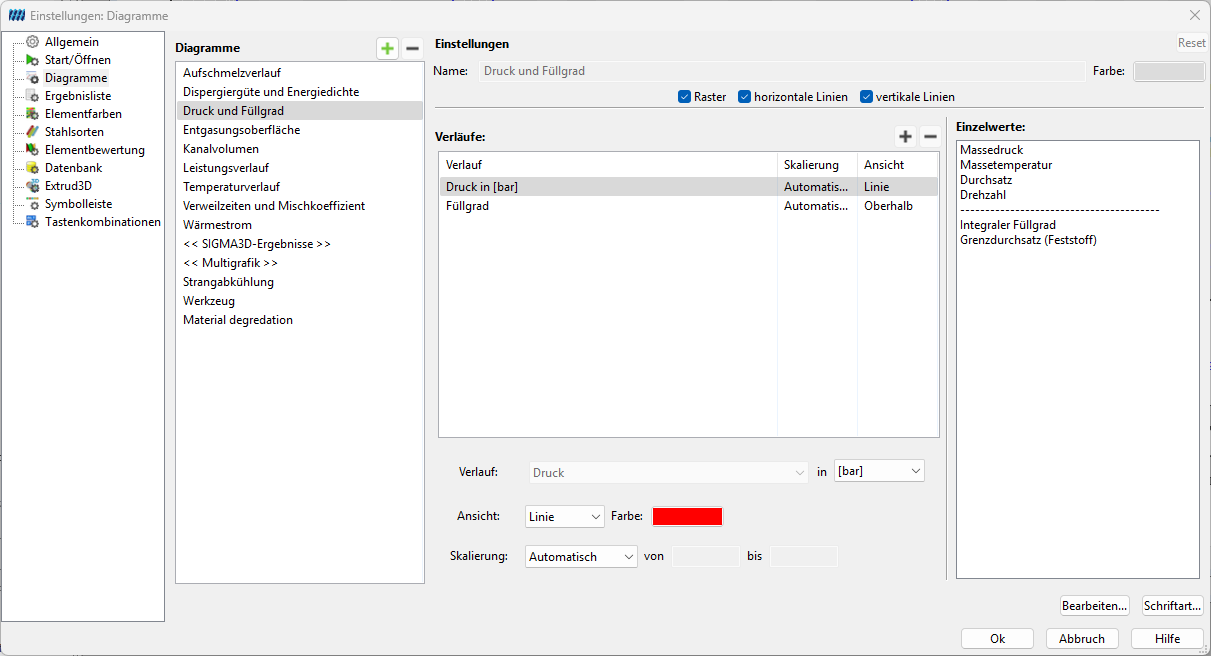
Unter dem Segment Verläufe können verschiedene Ergebnisverläufe ausgewählt, um im Diagramm dargestellt zu werden. Weiter unten wird kann anschließend die genaue Darstellung der Einheit sowie der Skalierung des jeweiligen Verlaufs eingestellt werden. Außerdem kann auch die Farbe angepasst, sowie eine logarithmische Darstellung ausgewählt werden.
Unter dem Bereich Einzelwerte können die Einzelwerte festgelegt werden. Mit einem Klick auf den Button Schriftart kann die Schriftgröße und die Schriftart, die unter dem Diagramm angezeigt wird, angepasst werden.
Zudem ist es möglich die Schriftart und die Größe der Schrift von der Werteliste, der Achsen und Legenden und der Skala individuell anzupassen. Die Konfiguration kann über den Button Schriftart… aufgerufen werden.

Ergebnisliste
Steuerpfad: Hauptmenu > Optionen > Ergebnisliste…
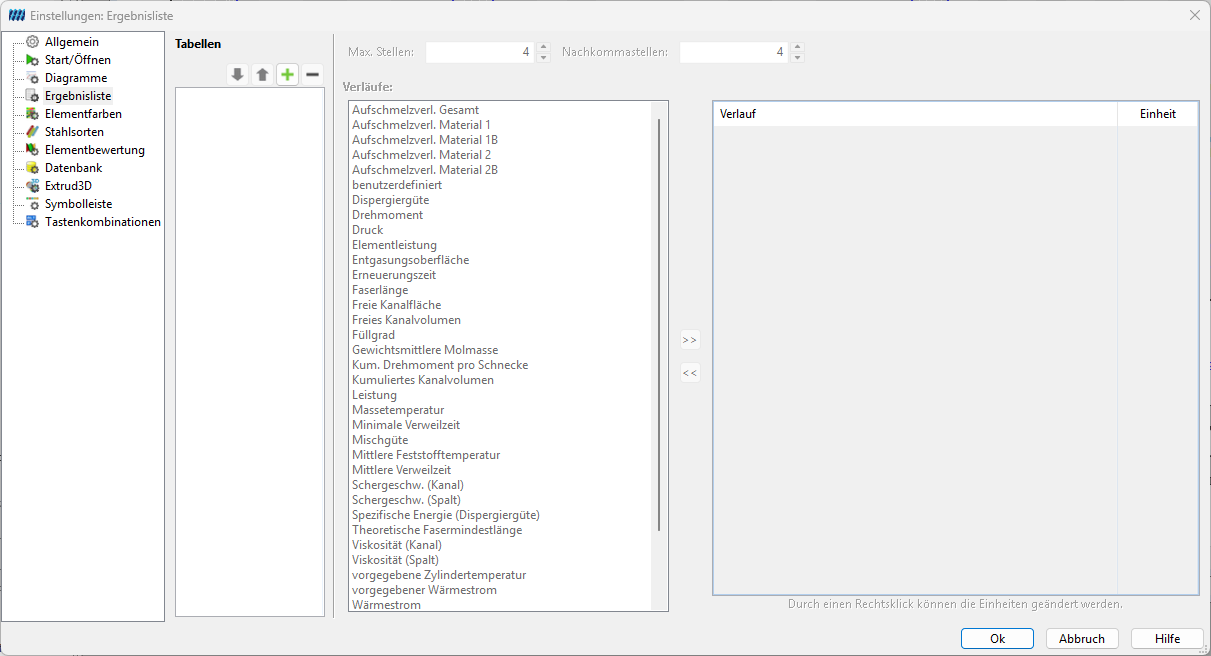
Mit Hilfe des Datenblattes Ergebnisliste kann man neue Tabellen für die Ausgabe von Ergebnissen definieren. Zum Erstellen einer neuen Tabelle klickt man auf den grünen Button Tabelle neu erzeugen und gibt in dem daraufhin erscheinenden Fenster einen Namen für die neue Tabelle an. Danach kann man von den Voreinstellungen abweichende Vorgaben für die maximale Anzahl an Stellen und die Nachkommastellen der auszugebenden Zahlen festlegen.
Um der neuen Tabelle Größen zuzuordnen, die in dieser ausgegeben werden sollen, markiert man die gewünschte Größe unten links im Fenster und ordnet diese der Tabelle zu, indem man den Button mit dem Doppelpfeil nach rechts anklickt. Die ausgewählte Größe erscheint nun in der Liste rechts von diesem Button. Möchte man eine der dort angezeigten Größen wieder aus der Tabelle löschen, markiert man diese in der Liste und betätigt den Button mit dem Doppelpfeil nach links.
Möchte man eine ganze Tabelle löschen, markiert man diese im oberen Feld und drückt dann den Tabelle löschen Button.
Elementfarben
Steuerpfad: Hauptmenu > Optionen > Elementfarben…
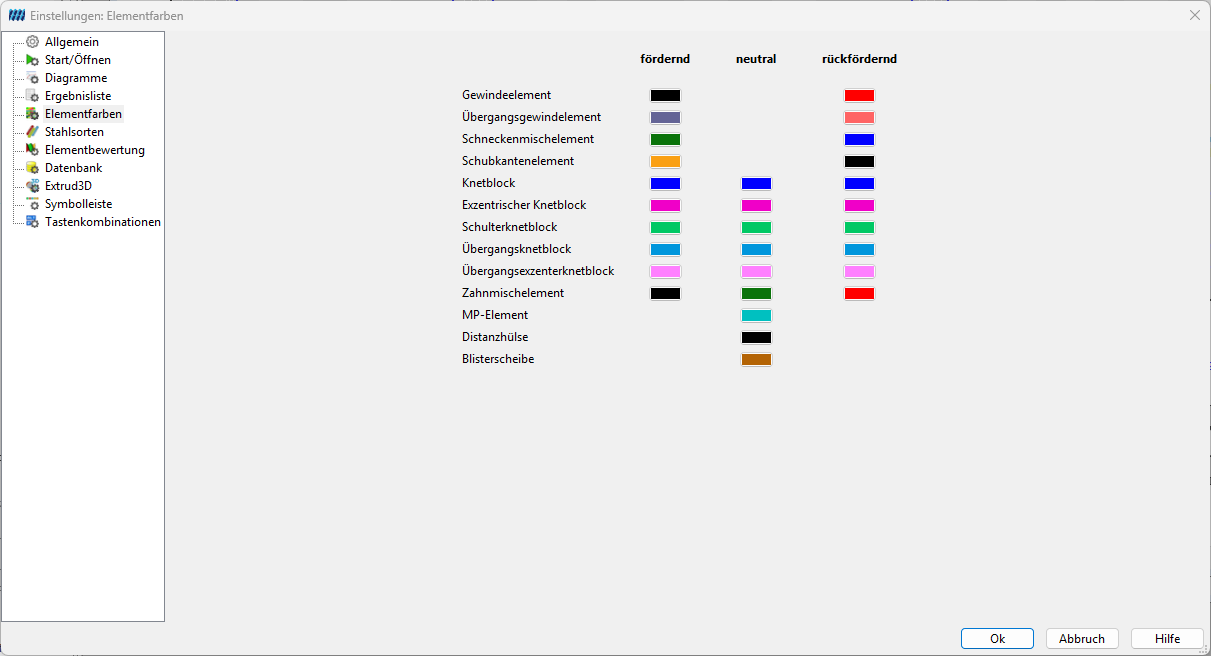
Die farbliche Darstellung der einzelnen Elemente kann in diesem Abschnitt geändert werden. Nach Bedarf können diese auch für fördernde, neutrale und rückfördernde Elemente angepasst werden. Hierzu wird auf den jeweiligen Farbblock geklickt und die neue Farbe ausgewählt.
Elementbewertungen
Steuerpfad: Hauptmenu > Optionen > Elementbewertungen
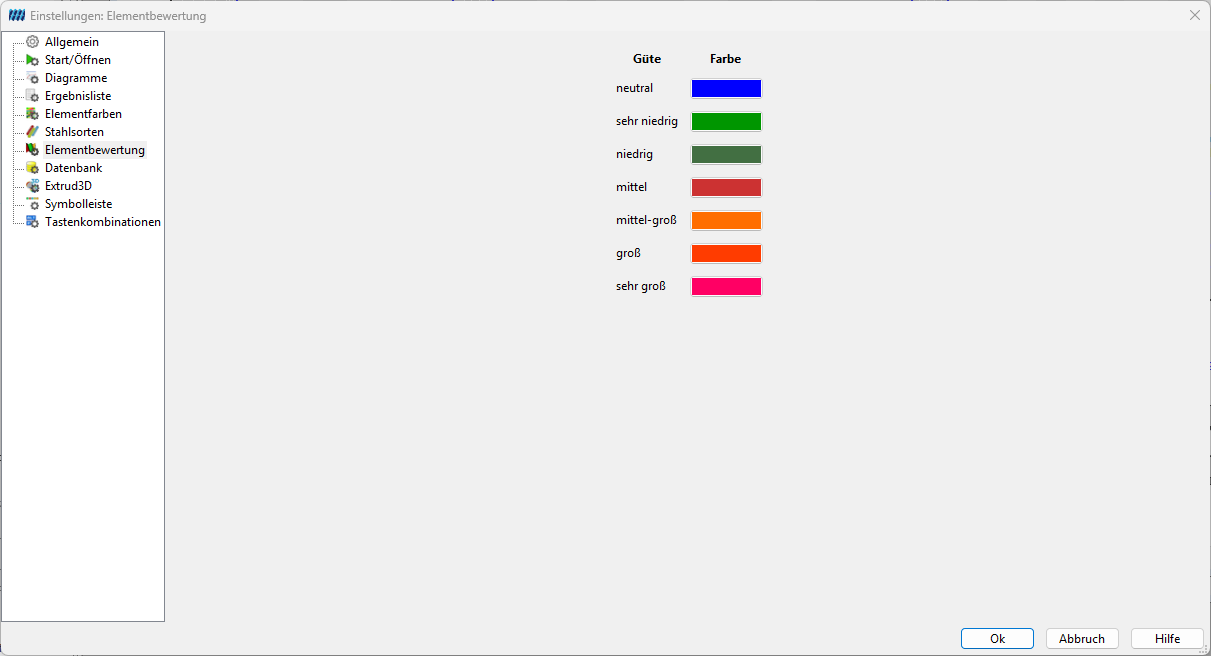
In diesem Abschnitt können die Farben für die jeweiligen Gütekriterien der einzelnen Elementbewertungen festgelegt werden. Hierzu wird auf die jeweilige Schaltfläche geklickt und die neue Farbe festgelegt. Dies geschieht individuell für jedes Gütekriterium.
Datenbank
Steuerpfad: Hauptmenu > Optionen > Datenbank…
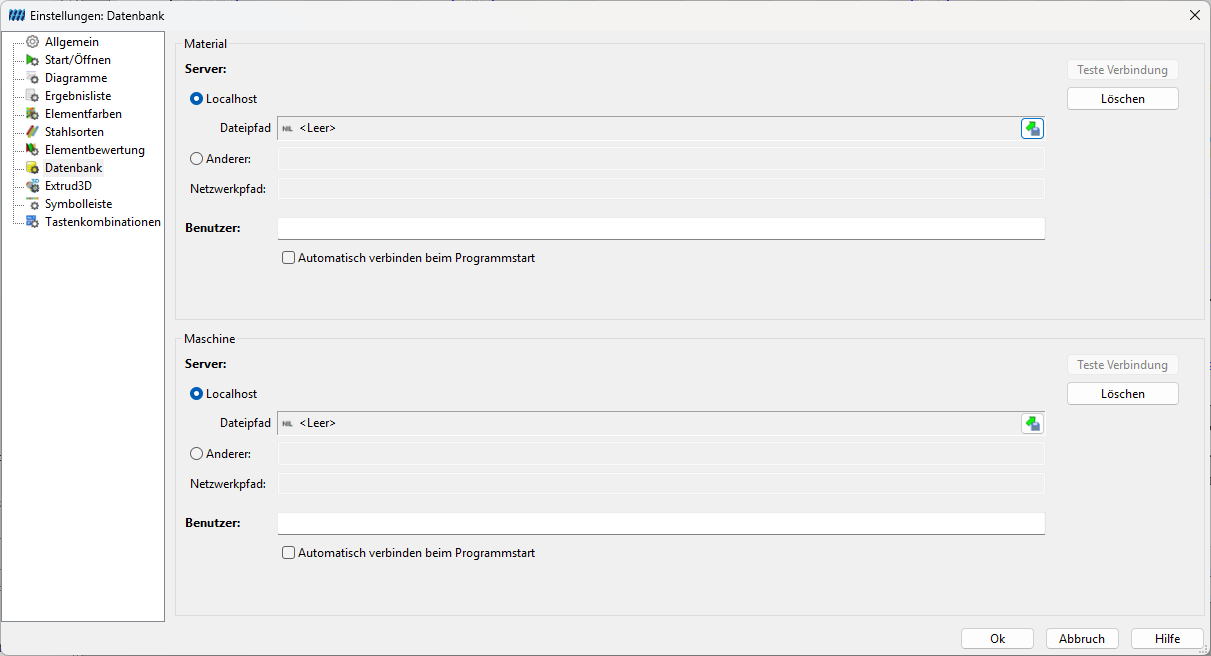
Die Reiterkarte Datenbank bietet die Möglichkeit, eine Standard Material- und Maschinendatenbank anzugeben, die wahlweise beim Programmstart verbunden werden können. Eine erfolgreiche Datenbankverbindung benötigt vier Parameter:
- Server: Eine symbolische oder numerische IP-Adresse eines Computers, auf dem die Datenbank physikalisch gespeichert und ein entsprechender Datenbank-Dienst (Firebird/Interbase) gestartet ist. Wenn Ihr Arbeitsplatzrechner der Server ist, dann wählen Sie bitte Localhost aus.
- Pfad: Gibt den Speicherort der Datenbank an. Wenn Ihr Arbeitsplatzrechner der Server ist, haben Sie die Möglichkeit, über das Disketten-Icon nach der Datei zu suchen. Die lokale Datenbank von PAM liegt zum Beispiel im Programmverzeichnis von Pam und heißt Pam1.1.gdb.
- Benutzer: Der Benutzername der Datenbank bestimmt ihre Rechte. Bei einer Standardinstallation von PAM ist der Benutzername SYSDBA und das zugehörige Passwort masterkey. Wenn der Datenbank-Dienst dieses login zurückweist, wenden Sie sich an Ihren Administrator.
- Passwort: Das Passwort zu dem angegebenen Benutzernamen kann nicht an dieser Stelle eingegeben werden, da SIGMA aus Sicherheitsgründen keine Kennwörter speichert. Sie müssen das Kennwort jedoch nur einmal pro Sitzung angeben, wenn Sie die entsprechende Datenbank verbinden.
Die Schaltfläche Teste Verbindung versucht, die durch Server und Pfad spezifizierte Datenbank zu verbinden. Das ist besonders hilfreich, wenn Sie eine zentrale Datenbank verbinden möchten oder nicht sicher sind, ob alle Datenbank-Dienste richtig eingerichtet sind.
Extrud3D
Steuerpfad: Hauptmenu > Optionen > Extrud3D …
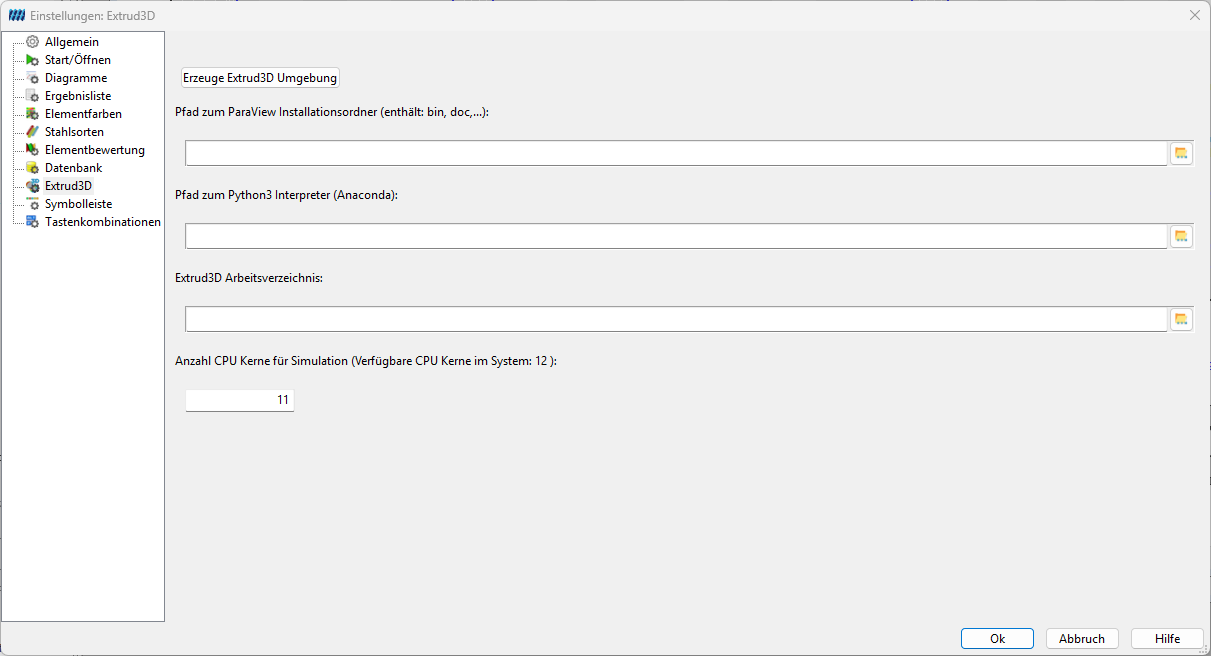
Zunächst muss der Pfad für den externen Postprocessing Viewer Paraview gesetzt werden. Es existiert der oben zu sehende Standardpfad oder es kann ein eigener Pfad gewählt werden. Selbiges gilt für den Pfad zu Python und Extrud3D. Für die Simulation muss die maximale Anzahl der zur Verfügung stehenden CPU-Kerne festgelegt werden. Dabei beträgt die Anzahl der verfügbaren CPU Kerne maximal die Anzahl der verfügbaren CPU Kerne im System minus eins. Bei jeder Simulation kann diese Einstellung manuell überschrieben werden.
Symbolleiste
Steuerpfad: Hauptmenu > Optionen > Symbolleiste
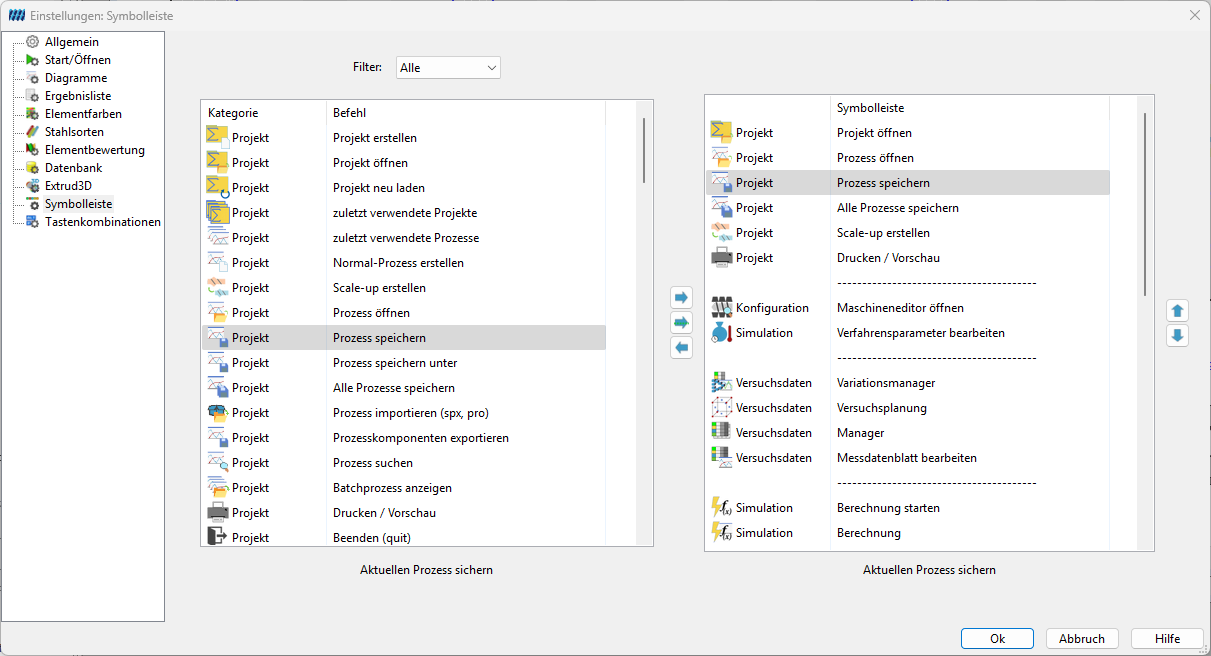
Unter dem Dropdown-Menü Filter kann die Kategorie der Icons, die angezeigt wird, eingeschränkt werden. Mit Hilfe des mittleren Pfeils kann eine Trennlinie eingefügt werden. Mit dem Pfeil, der nach rechts zeigt, können weitere Icons zur Toolbar hinzugefügt, mit dem Pfeil nach links wieder entfernt werden.
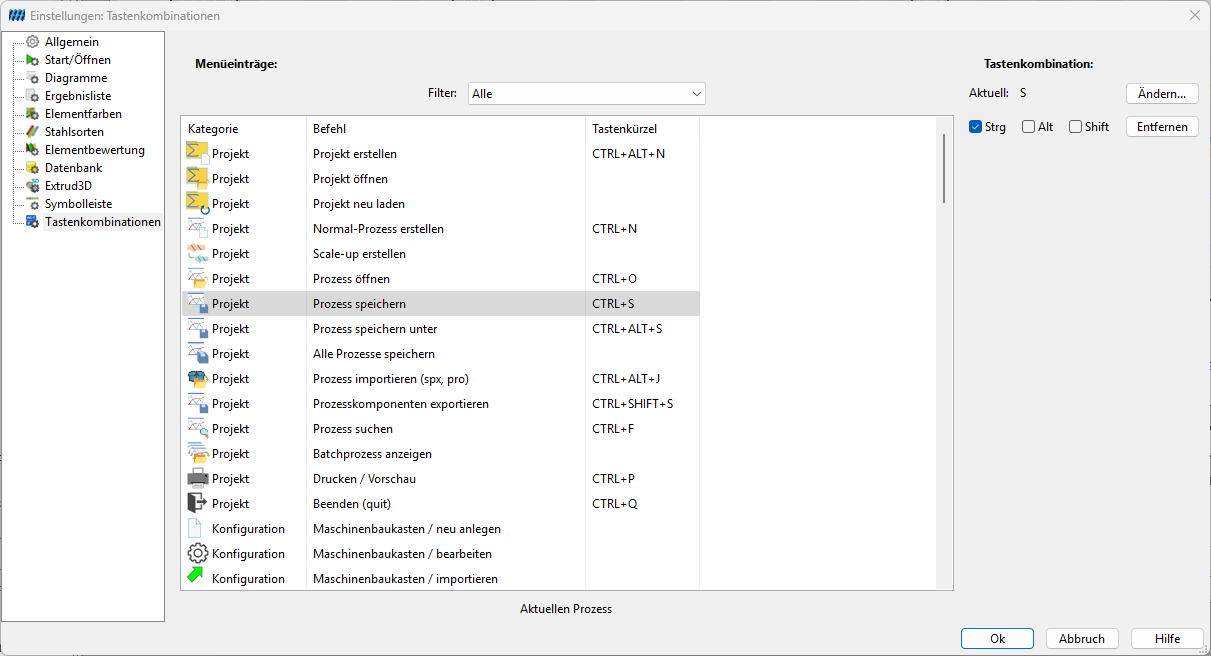
Tastenkombinationen
Steuerpfad: Hauptmenu > Optionen > Tastenkombinationen
In diesem Reiter können Tastenkombinationen für die jeweiligen Menüeinträge festgelegt oder geändert werden. Dazu wird die Schaltfläche 'Ändern' ausgewählt und die gewünschte Tastenkombination gedrückt. Alternativ können die Tastenkombinationen auch über die Kästchen verändert werden, und die aufgeführten Tasten entfernt oder hinzugefügt werden.