Dies ist eine alte Version des Dokuments!
SIGMA3D-Interface
Dieser Abschnitt ist unterteilt in:
- Pre-Processing (Konfiguration von Geometrie, Verfahrensparametern und Solver-Einstellungen)
- Simulationausführung (Extrud3D) (Starten und Überwachen des Extrud3D-Solvers)
- Post-Processing (Schnittebenen, gerenderte Geometrie, Particle Tracking, Berichterstellung und Ergebnisauswertung)
Pre-Processing
Bevor eine Simulation gestartet werden kann, muss eine SIGMA3D-Konfiguration erstellt und parametriert werden.
Öffnen der SIGMA3D-Konfiguration
Befehlspfad: Simulation > SIGMA3D-Konfiguration öffnen
Beim Ausführen des Befehls erscheint ein Dialog, in dem die Konfiguration einem bestehenden Prozess zugeordnet oder ohne Prozesszuordnung neu erstellt werden kann.
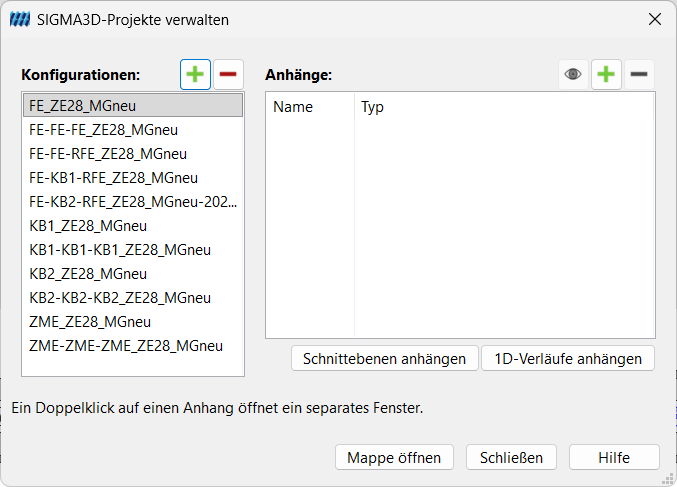
Im Dialog SIGMA3D-Projekte verwalten stehen folgende Funktionen zur Verfügung:
- Auswahl einer bestehenden Konfiguration in der Liste Konfigurationen
- Verwalten von Einträgen über Hinzufügen (+) und Entfernen (-)
- Verwalten von Ergebnisanhängen im Bereich Anhänge
- Anhängen erzeugter Ergebnisobjekte über:
- Schnittebenen anhängen
- 1D-Verläufe anhängen
- Öffnen des Ergebnisordners über Mappe öffnen
- Öffnen eines Anhangs in einem separaten Fenster per Doppelklick
Nach dem Auswählen oder Erstellen einer Konfiguration öffnet sich der SIGMA3D-Konfigurationsdialog.
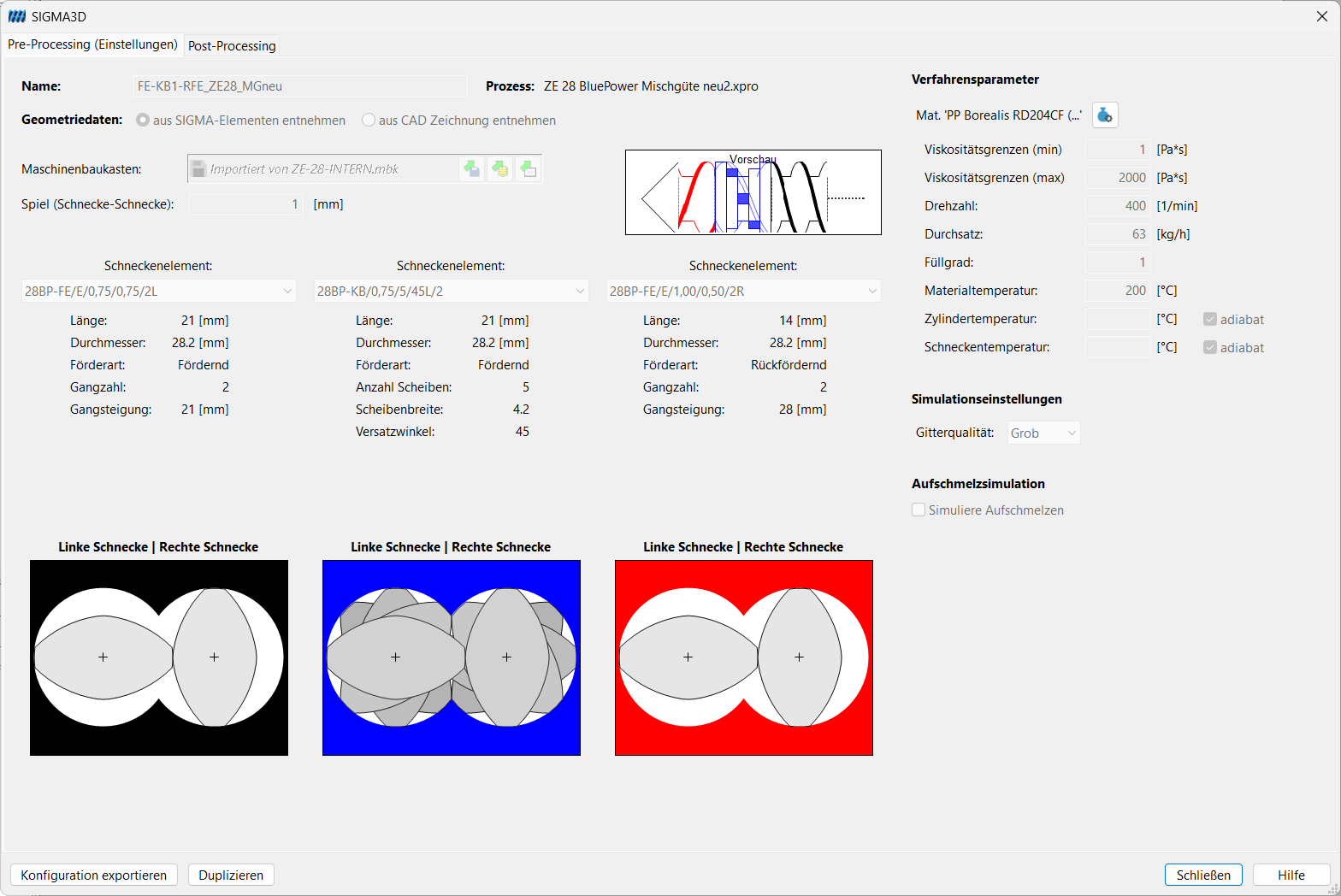
Überblick über den Konfigurationsdialog
Der Konfigurationsdialog enthält alle Einstellungen, die zur Definition der numerischen Simulation erforderlich sind. Ist die Konfiguration einem SIGMA-Prozess zugeordnet, können Maschinen- und Prozessdaten bereits vorbelegt sein.
Allgemeine Daten
Im oberen Bereich des Dialogs werden folgende Informationen angezeigt:
- Name der SIGMA3D-Konfiguration
- Zugeordneter Prozess
Quelle der Geometriedaten
Unter Geometriedaten stehen zwei Optionen zur Verfügung:
- aus SIGMA-Elementen entnehmen : Verwendung von Standard-SIGMA-Schneckenelementen aus dem Maschinenbaukasten.
- aus CAD Zeichnung entnehmen : Verwendung importierter CAD-Geometrie (OBJ-Datei).
Wenn aus SIGMA-Elementen entnehmen ausgewählt ist:
- Eine Maschinenkonfiguration kann geladen werden.
- Das Spiel (Schnecke-Schnecke) muss definiert werden.
- Es können bis zu drei Elementpaare für den Simulationsbereich ausgewählt werden.
- Für jedes ausgewählte Element zeigt der Dialog geometrische Eigenschaften an, z. B.:
- Länge
- Durchmesser
- Förderart (z. B. fördernd, rückfördernd)
- Gangzahl / Anzahl Scheiben
- Gangsteigung / Scheibenbreite / Versatzwinkel (abhängig vom Elementtyp)
Alternativ kann eine CAD-Zeichnung für die 3D-Simulation verwendet werden:
- aus CAD Zeichnung entnehmen indem eine OBJ-Datei importiert wird
Wichtige Anforderungen und Hinweise:
- Die importierte Datei darf nur eine Schnecke enthalten.
- Zusätzliche Parameter (Zylinderdurchmesser, Achsabstand) sind erforderlich, um die realen Maschinenabmessungen wiederherzustellen.
- Stellen Sie sicher, dass insbesondere die Orientierung (Koordiantenursprung, mitte des Elementes und in Z-Richtung ausgelegt) und Abmessungen der Geometrie mit dem in SIGMA3D verwendeten Maschinenkoordinatensystem übereinstimmen.
- Mit dem Play Button kann sichergestellt werden, ob die Elemente korrekt rotieren.
Verfahrensparameter
Der Bereich Verfahrensparameter (rechte Seite des Dialogs) enthält die physikalischen und betrieblichen Randbedingungen der Simulation.
- Material (importierte SIGMA-Materialdaten)
- Viskositätsgrenzen (min / max) [Pa·s]
- Drehzahl [1/min]
- Durchsatz [kg/h]
- Füllgrad
- Materialtemperatur [°C]
- Zylindertemperatur [°C]
- Schneckentemperatur [°C]
Für Zylinder- und Schneckentemperatur stehen adiabat-Checkboxen zur Verfügung.
Isotherme vs. nicht-isotherme Einstellung
Standardmäßig ist SIGMA3D üblicherweise als isotherme Simulation konfiguriert:
- Die Schmelzetemperatur wird als konstant angenommen und entspricht der definierten Materialtemperatur.
- Die thermische Energiebilanz wird nicht vollständig aufgelöst.
Für eine nicht-isotherme Simulation:
- Die adiabat-Checkboxen (Zylinder und/oder Schnecke) müssen deaktiviert werden.
- Thermische Randbedingungen für Zylinder- und Schneckentemperatur werden definiert.
- Schererwärmung (Dissipation) wird berücksichtigt.
Bitte beachten: Nicht-isotherme Berechnungen sind deutlich rechenintensiver. Laufzeit sowie Hardwareanforderungen steigen erheblich.
Simulationseinstellungen (Gitterqualität / Meshauflösung)
Im Bereich Simulationseinstellungen kann die Gitterqualität definiert werden.
SIGMA3D bietet mehrere Qualitätsstufen für das Netz (insgesamt fünf Stufen, abhängig von der Softwareversion). Eine höhere Netzauflösung führt zu einer verbesserten lokalen Ergebnisauflösung, erfordert allerdings auch längerer Solver-Laufzeit und entsprechend höheren CPU- und RAM-Bedarf.
Empfehlung:
- Für erste Machbarkeitsstudien und Parameteruntersuchungen grobe Netze verwenden
- Feinere Netze nur für validierte Endauswertungen oder lokale Detailanalysen einsetzen
Aufschmelzsimulation
Aktivierung
Die Aufschmelzsimulation wird aktiviert durch:
- Simuliere Aufschmelzen (Checkbox im Abschnitt Aufschmelzsimulation)
Physikalisches Modell (Überblick)
Wenn Aufschmelzen aktiviert ist, berücksichtigt SIGMA3D den Feststoffanteil des Polymers und kann den Übergang von Feststoff zu Schmelze simulieren (abhängig von den gewählten thermischen Randbedingungen).
Wenn Zylinder- und/oder Schneckentemperaturen vorgegeben sind (nicht-adiabate Bedingungen), berechnet die Software:
- Wärmeübertragung
- Temperaturanstieg
- Aufschmelzverlauf
Die Aufschmelzberechnung basiert auf dem KARRENBERG-Aufschmelzmodell.
Modellkonzept:
- Die Feststoffphase wird als extrem hochviskose Flüssigkeit dargestellt.
- Die thermodynamischen Eigenschaften des Feststoffs bleiben erhalten.
- Der Übergangsbereich wird über eine Schmelzfraktionsfunktion modelliert.
- Diese Funktion mischt rheologische und thermodynamische Eigenschaften von Feststoff und Schmelze.
- Die Schmelzfraktionsfunktion wird aus den im SIGMA-Materialdatensatz hinterlegten spezifischen Wärmekapazitätsdaten in Abhängigkeit von der Temperatur abgeleitet.
Bitte beachten: Aufschmelzsimulationen sind deutlich rechenintensiver. Laufzeit sowie Hardwareanforderungen steigen erheblich.
Konfiguration abschließen / speichern
Wenn die Konfiguration einem Prozess zugeordnet ist, kann die Einrichtung mit Ok abgeschlossen werden.
Es erscheint ein Warnhinweis:
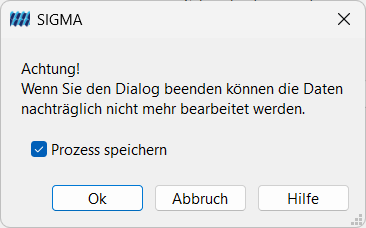
Die Warnung weist darauf hin, dass nach dem Schließen des Dialogs die Daten nicht mehr in gleicher Weise bearbeitet werden können. Die Option Prozess speichern ist verfügbar und sorgt dafür, dass der SIGMA Prozess direkt mitgespeichert wird.
Konfiguration importieren / exportieren
Am unteren Rand des Konfigurationsdialogs:
- Konfiguration importieren : Importiert zuvor gespeicherte SIGMA3D-Konfigurationseinstellungen.
- Konfiguration exportieren : Speichert die aktuelle SIGMA3D-Konfiguration als *.e3d-Datei für die Simulation auf einem Cluster oder einer anderen Workstation.
Öffnen des SIGMA3D-Prozessfensters
Zum Starten einer Simulation den SIGMA3D-Reiter in den Projektdaten öffnen. Dort sind alle erzeugten Extrud3D-Prozesse aufgelistet.
Per Doppelklick auf einen Konfigurationsnamen öffnet sich das SIGMA3D-Hauptfenster:
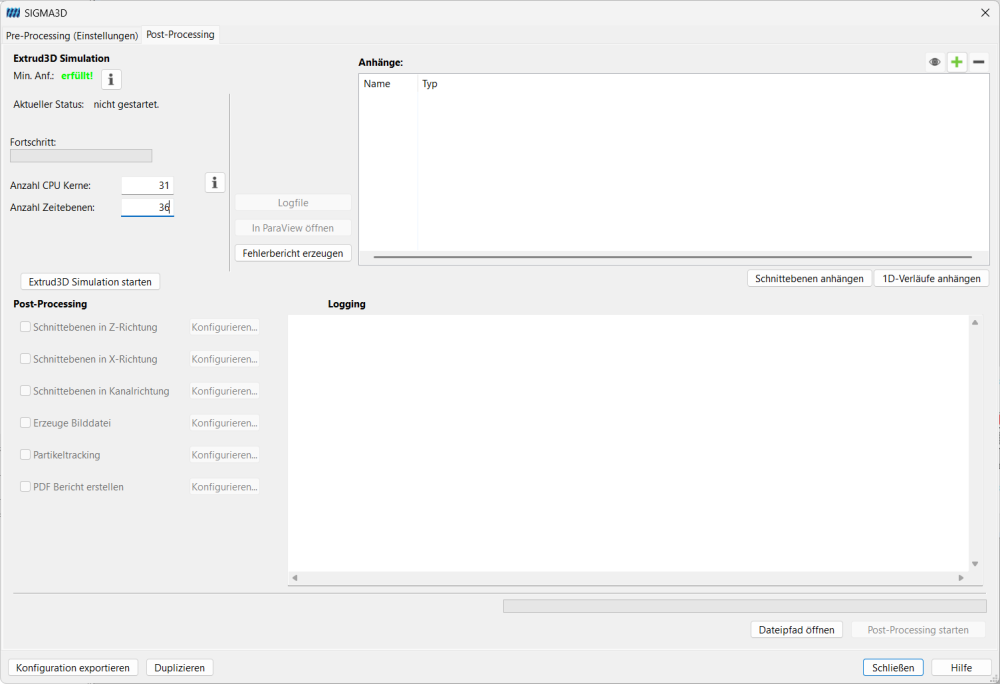
Simulationausführung (Extrud3D)
Die Simulationsumgebung besteht aus zwei Reitern:
- Pre-Processing (Einstellungen, read-only Modus)
- Post-Processing
Der linke Bereich enthält Status und Bedienelemente für die Extrud3D Simulation.
Mindestanforderungen / Status
Im Abschnitt Extrud3D Simulation zeigt die Oberfläche:
- Min. Anf. : Für eine Simulation sind mindestens eine CPU mit 8 Kernen und 32 GB RAM erforderlich.
- Aktueller Status : Status der Simulation (nicht gestartet / läuft / abgestürzt / beendet)
- Fortschritt : Fortschritt der Simulation
- Eingabefelder für:
- Anzahl CPU Kerne
- Anzahl Zeitebenen
CPU-Kerne
Hier wird die Anzahl der CPU-Kerne festgelegt, die für die Berechnung verwendet werden.
- Die verfügbare Kernanzahl hängt von der Workstation bzw. dem Server ab.
- Für eine Simulation müssen mindestens 3 CPU-Kerne verfügbar sein (gemäß ursprünglichem Workflow).
- Eine höhere Kernanzahl reduziert in der Regel die Laufzeit, die Skalierung hängt jedoch von Problemgröße und Hardwarearchitektur ab.
Anzahl Zeitebenen
Das Feld Anzahl Zeitebenen definiert die Winkel-Diskretisierung einer vollständigen Schneckenrotation (also die vom Solver ausgewerteten Schneckenstellungen).
Das Informationsfenster erläutert:
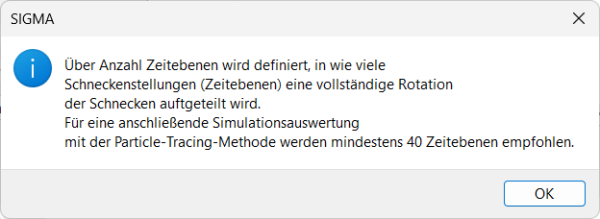
Für eine anschließende Auswertung mit Particle Tracing werden mindestens 36 Zeitebenen empfohlen.
Starten der Simulation
Der Solver wird über Extrud3D Simulation starten gestartet.
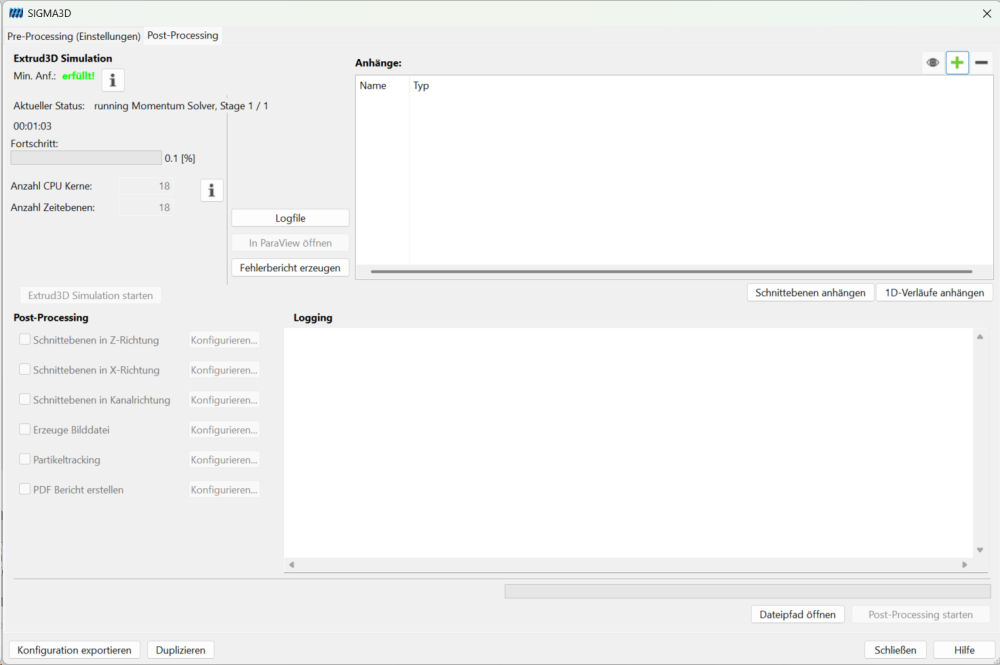
Während die Simulation läuft, wird der Statusbereich fortlaufend aktualisiert.
Beispiel einer laufenden Simulation:
Überwachung und Laufzeitwerkzeuge
Während oder nach der Simulation können – abhängig vom Status – folgende Schaltflächen verfügbar sein:
- Logfile : Öffnet das Solver-Log zur Diagnose und Fortschrittskontrolle.
- In Para View öffnen : Nach Abschluss der Simulation können erzeugte Ergebnisse in Para View geöffnet werden.
- Fehlerbericht erzeugen : Erstellt ein Diagnostikpaket zur Fehlersuche.
Abgeschlossene Simulation
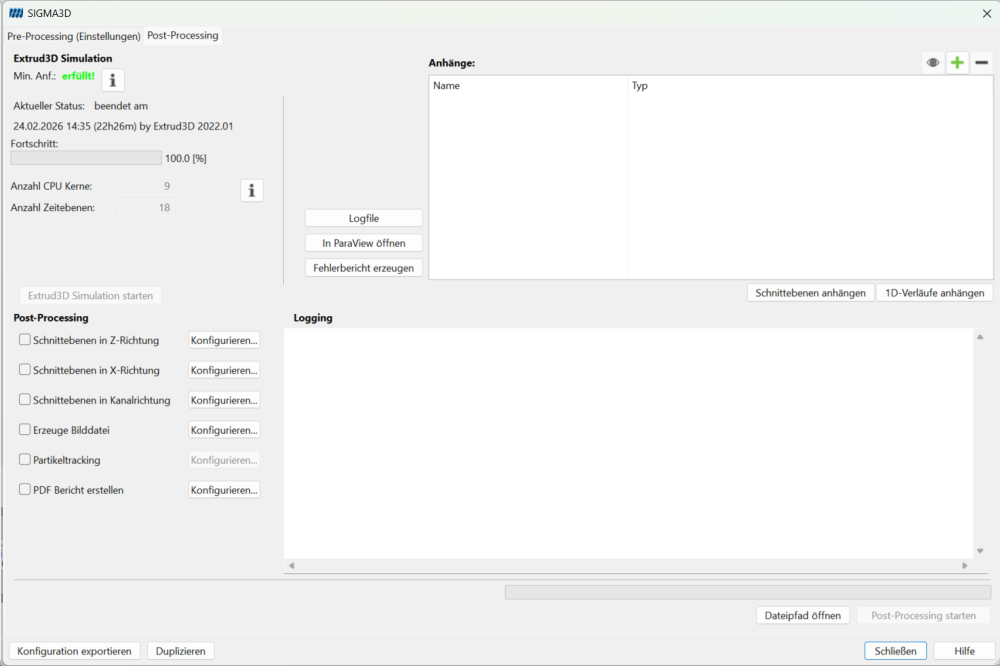
Nach erfolgreicher Berechnung wechselt die Statusanzeige auf einen Beendet-/Stopp-Zustand, und der Fortschritt erreicht 100,0 %.
Post-Processing
Nach Abschluss der Simulation können im Bereich Post-Processing verschiedene Nachbearbeitungsschritte durchgeführt werden.
Auf der linken Seite des Hauptfensters stehen auswählbare Post-Processing-Aufgaben mit jeweils einem Konfigurieren…-Button zur Verfügung.
- Schnittebenen in Z-Richtung
- Schnittebenen in X-Richtung
- Schnittebenen in Kanalrichtung
- Erzeuge Bilddatei
- Partikeltracking
- PDF Bericht erstellen
Der mittlere/rechte Bereich enthält:
- Anhänge-Liste (erzeugte Ergebnisobjekte)
- Logging-Fenster (Post-Processing-Fortschritt / Meldungen)
Allgemeiner Post-Processing-Workflow
- Eine oder mehrere Post-Processing-Aufgaben auswählen (Checkbox)
- Für jede gewählte Aufgabe Konfigurieren… öffnen und Parameter festlegen
- Post-Processing starten
- Erzeugte Elemente in Anhänge prüfen
- Ergebnisse öffnen über:
- Doppelklick auf den Anhang
- In Para View öffnen (falls verfügbar)
Schnittebenen in Z-Richtung
Z-Schnitte sind Querschnittsauswertungen an definierten axialen Positionen.
Konfigurationsdialog:
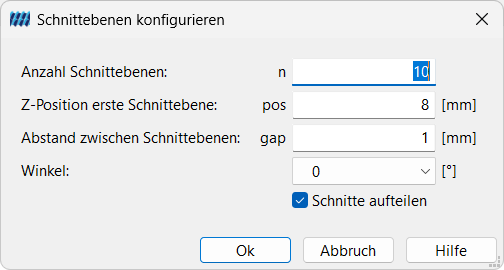
Konfigurierbare Parameter:
- Anzahl Schnittebenen (n)
- Z-Position erste Schnittebene (pos) [mm]
- Abstand zwischen Schnittebenen (gap) [mm]
- Winkel [°] : Winkelposition der Schnecke
- Schnitte aufteilen (Checkbox) : Teilt Schnitte in Kanal- und Spaltansicht auf
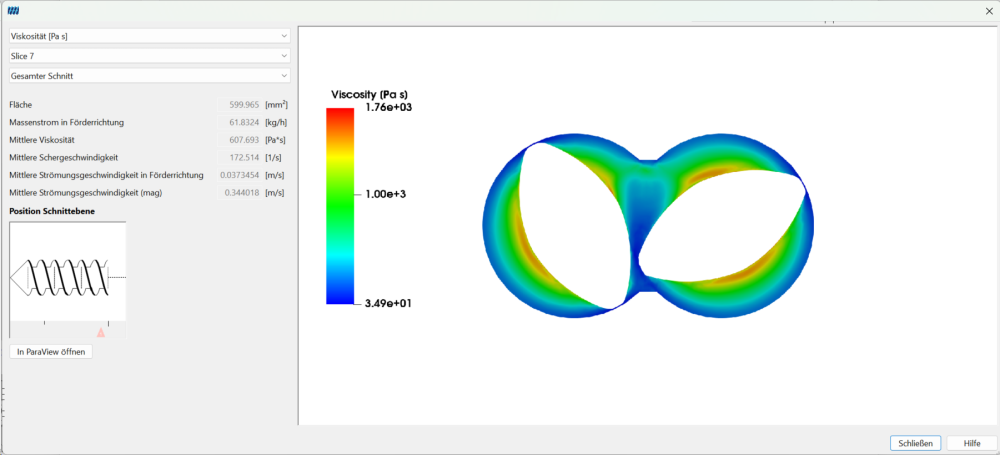
Ergebnis: Schnittebenen in Z-Richtung
- XY- / Gesamtschnitt-Konturplot mit wählbarer Größe und Slice-Index:
Schnittebenen in X-Richtung
X-Schnitte liefern Querschnitte senkrecht zur X-Richtung.
Konfigurationsdialog:
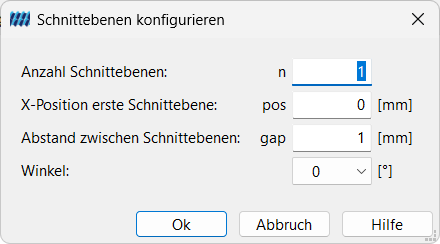
Konfigurierbare Parameter:
- Anzahl Schnittebenen (n)
- X-Position erste Schnittebene (pos) [mm]
- Abstand zwischen Schnittebenen (gap) [mm]
- Winkel [°] : Winkelposition der Schnecke
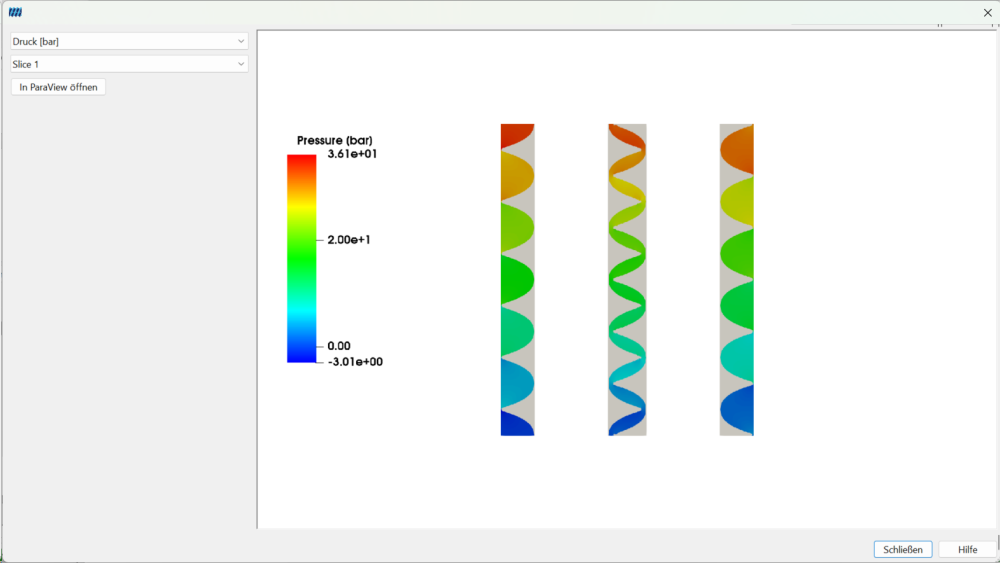
Ergebnis: Schnittebenen in X-Richtung
Schnittsatz in X-Richtung:
Schnittebenen in Kanalrichtung
Schnitte in Kanalrichtung werten die Strömung im lokalen Schneckenkanal-Koordinatensystem aus.
Konfigurationsdialog:
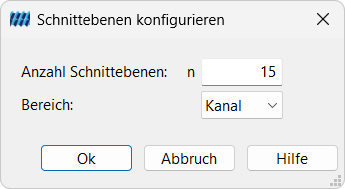
Konfigurierbare Parameter:
- Anzahl Schnittebenen (n)
- Bereich : Kanal, Querschnitt oder beides
Ergebnisansicht: Schnittebenen in Kanalrichtung
- Einzelner Kanalschnitt:
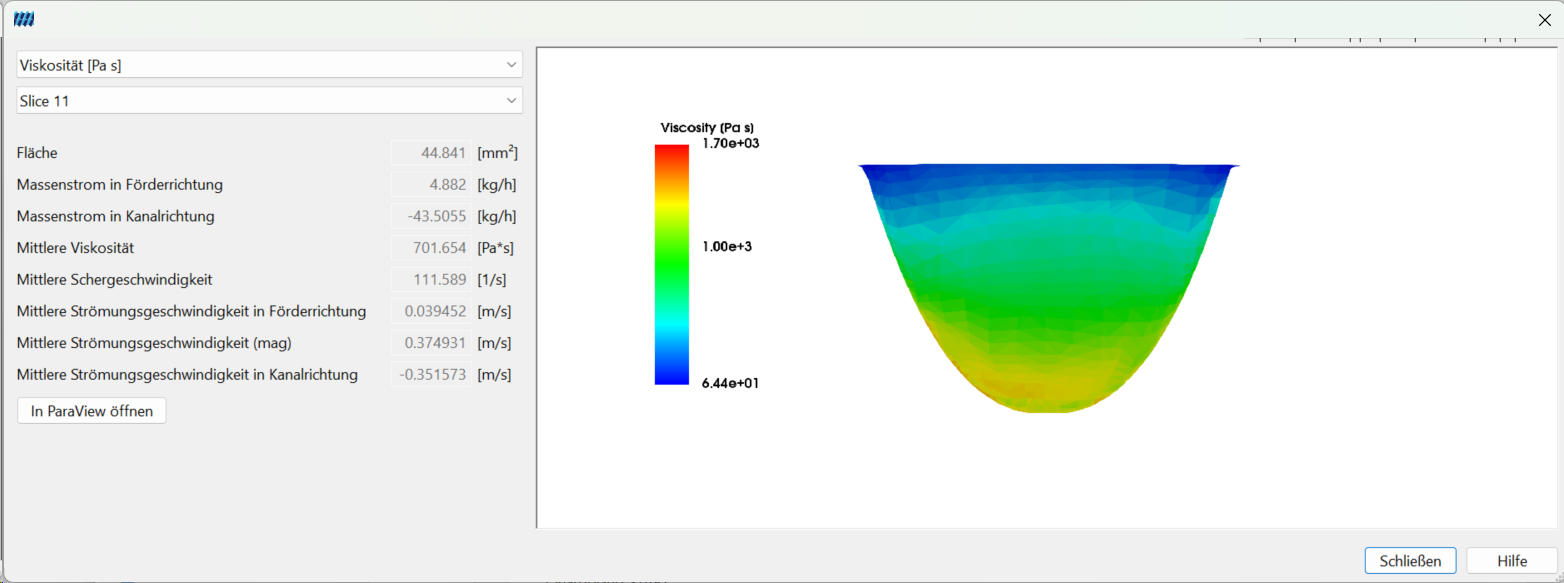
Abhängig vom Ergebnistyp kann der Viewer Folgendes bereitstellen:
- Variablenauswahl (z. B. Viskosität, Geschwindigkeitsbetrag)
- Slice-Auswahl
- Auswahl des Ansichtsmodus (z. B. Gesamter Schnitt)
- Numerische Kennwerte, z. B.:
- Fläche
- Massenstrom (in Förderrichtung / in Kanalrichtung)
- mittlere Viskosität
- mittlere Schergeschwindigkeit
- mittlere Strömungsgeschwindigkeit / Betrag
- In Para View öffnen für erweiterte 3D-Auswertung
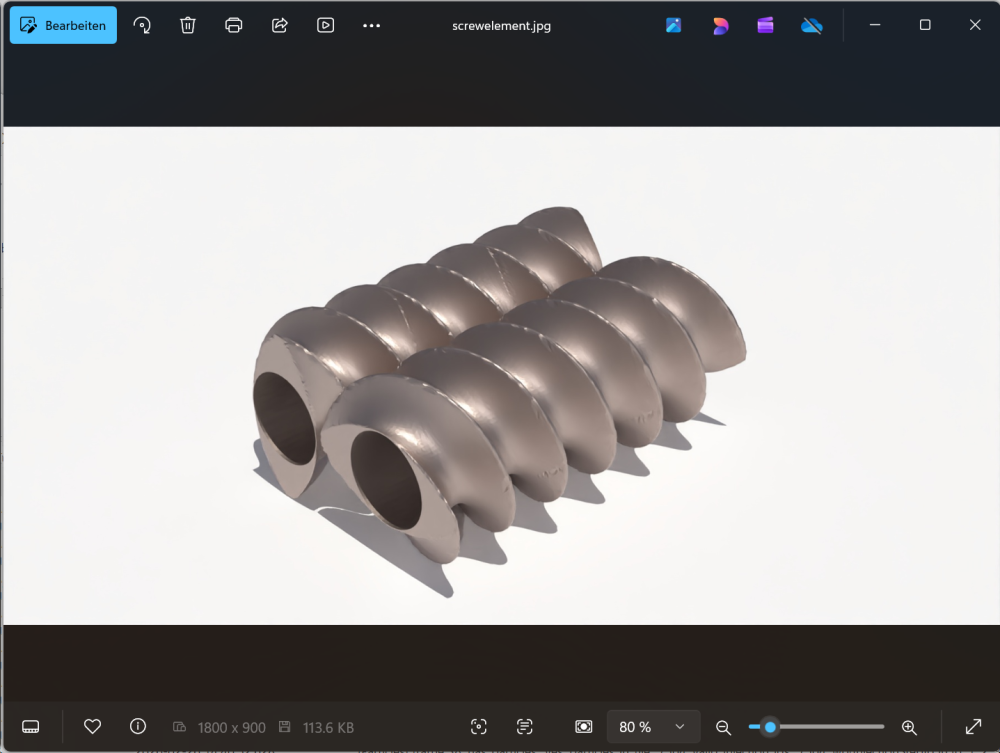
Gerendertes Schneckenelement erzeugen
Diese Funktion erzeugt ein gerendertes Bild der ausgewählten Schneckenelement-Geometrie.
Konfigurationsdialog:
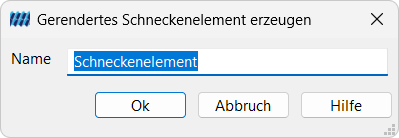
Parameter:
- Name der erzeugten Bilddatei
Ausgabe: gerendertes Geometriebild:
PDF-Bericht erstellen
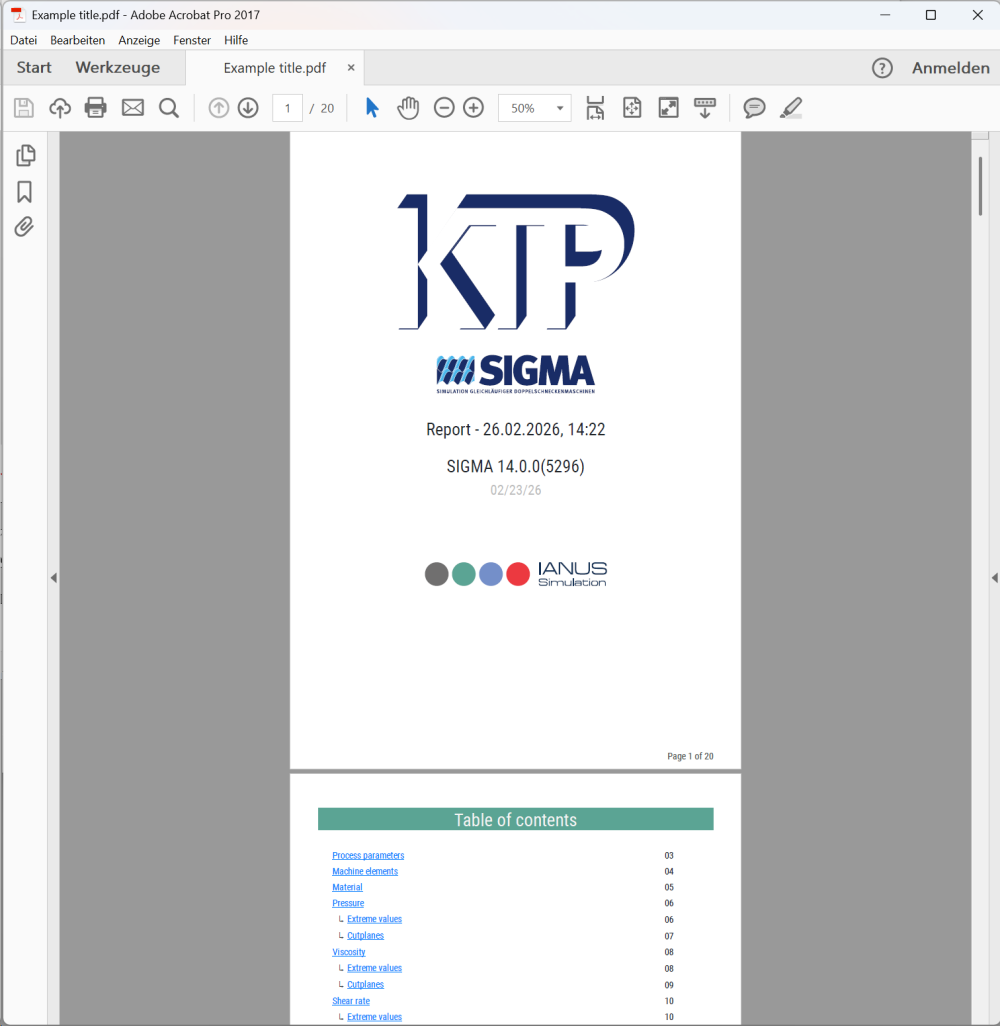
SIGMA3D kann einen PDF-Bericht mit einer zusammenfassenden Auswertung der Strömungssimulation erzeugen.
Konfigurationsdialog:
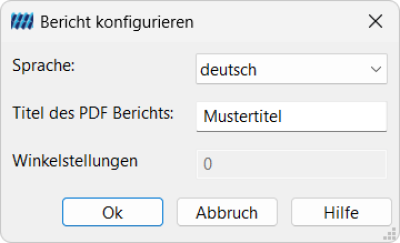
Konfigurierbare Parameter:
- Sprache
- Titel des PDF Berichts
- Winkelstellungen (Verfügbarkeit abhängig von Ergebnis-Setup / Version)
Ausgabe: PDF Bericht:
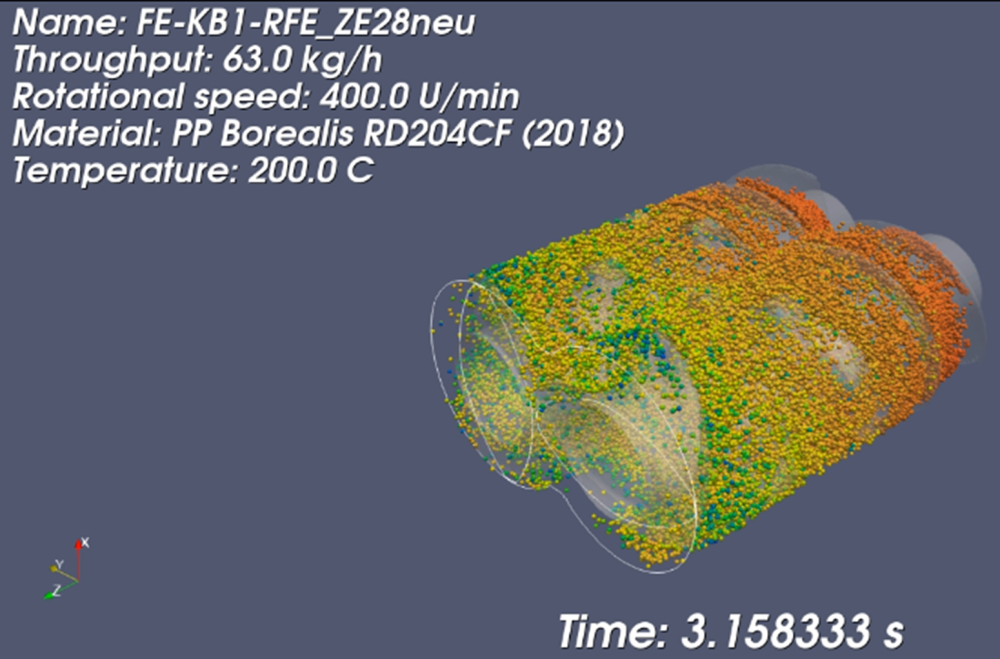
Partikeltracking
Partikeltracking dient zur Bewertung von Verweil- und Transportverhalten, Mischpfaden sowie qualitativen dispersiven/distributiven Mischeffekten.
Mischverhältnis / Mischquotient
Nach Durchführung einer Partikeltracking-Simulation stellt die Software eine Auswertung des Mischquotienten bereit.
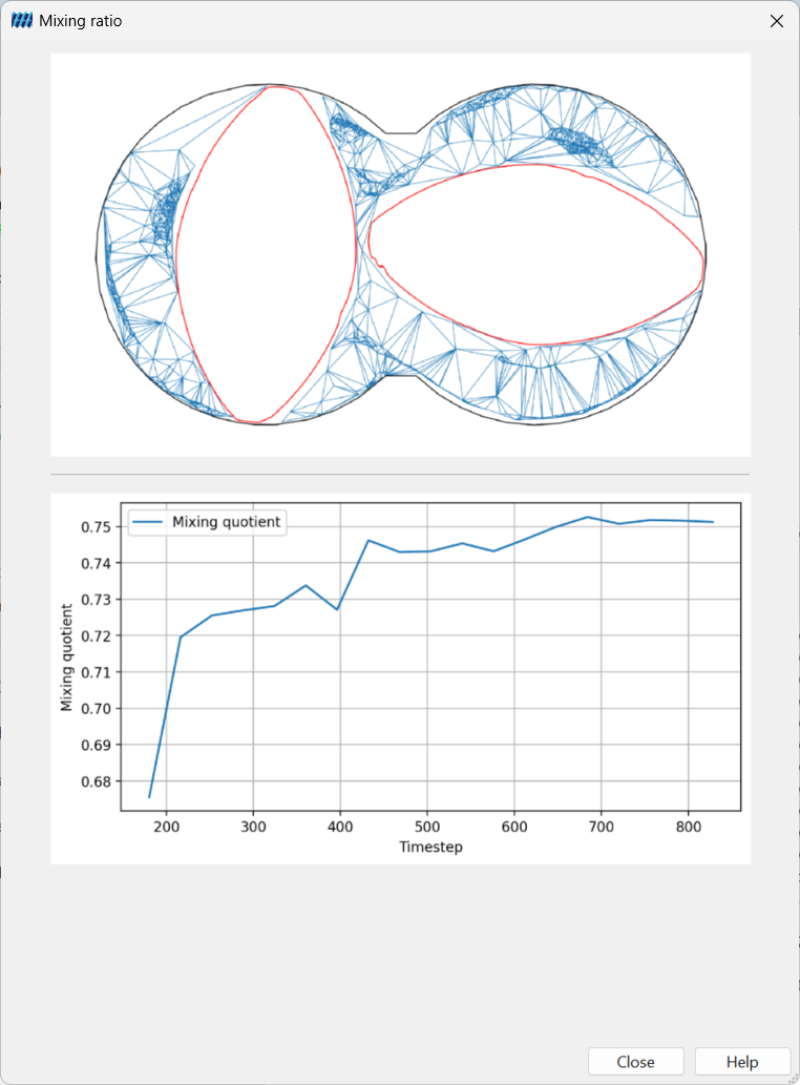
Die dargestellte Delaunay-Auswertung besteht typischerweise aus:
- einer geometrischen / querschnittsbasierten Darstellung
- einem Diagramm Mischquotient über Zeitschritt
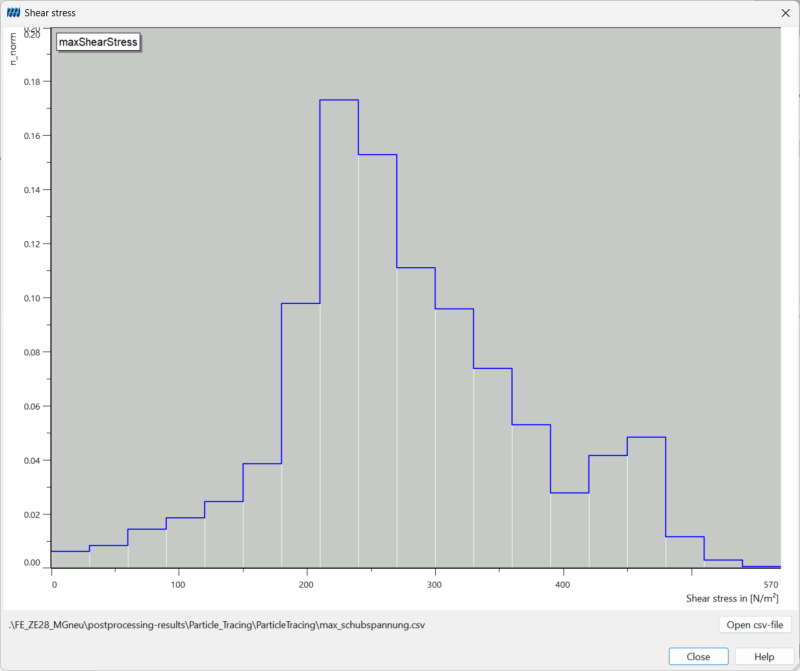
Schubspannung
Zusätzlich kann eine Schubspannungs-Auswertung erzeugt werden (z. B. histogrammbasierte Ausgabe, abhängig von den konfigurierten Post-Processing-Optionen und der Softwareversion).
Speicherort der Ergebnisdateien
Den Speicherort bereits erzeugter Dateien erreichen Sie über:
- Dateipfad öffnen / Mappe öffnen (je nach Dialog)
- den Befehlspfad:
Simulation > SIGMA3D Diagramm öffnen
Verwaltung von SIGMA3D-Projekten
Zum Verwalten erzeugter SIGMA3D-Projekte / Berechnungen verwenden Sie:
- das Symbol SIGMA3D-Berechnungen verwalten
- oder den Befehlspfad:
Simulation > SIGMA3D manager
Dadurch wird der zu Beginn dieser Seite gezeigte Verwaltungsdialog geöffnet.
Schnellzugriff über die dargestellte Schnecke
Als alternativer Workflow können einzelne Schneckenelemente direkt in der dargestellten Schneckenkonfiguration ausgewählt werden.
Vorgehensweise:
- Ein Schneckenelement in der visuellen Schneckenansicht auswählen
- Rechtsklick auf das Element
- Im Kontextmenü die Option zum Erstellen einer SIGMA3D-Konfiguration wählen
Dies ist eine schnelle Methode für lokale Elementstudien und Vergleichsuntersuchungen spezifischer Schneckenabschnitte.
Empfehlungen für numerische Simulationen mit SIGMA
Für Setup und Laufzeit
- Für erste Machbarkeitsstudien mit einem groben Netz starten.
- Für schnelle Screening-Läufe eine begrenzte Anzahl an Zeitebenen verwenden.
- Die Auflösung erst erhöhen, nachdem das Setup validiert wurde.
Für thermische Simulationen
- Nicht-isotherme Simulationen nur verwenden, wenn thermische Effekte prozessrelevant sind.
- Vor gleichzeitiger Aktivierung von thermischer Berechnung und Aufschmelzsimulation CPU-/RAM-Verfügbarkeit prüfen und beachten, dass diese Simulationen deutlich mehr Zeit benötigen können.
Für Partikeltracking und Mischauswertung
- Auf ausreichende Zeitebenenauflösung achten (für Partikeltracking werden mindestens 40 Zeitebenen empfohlen).