Dies ist eine alte Version des Dokuments!
Verfahrensparameter
Steuerpfad: Hauptmenu > Simulation
Steuerpfad: Hauptmenu > Projekt > Normal Prozess erstellen… Verfahrensparameter: Button Neu
Wird ein Normalprozess erstellt, erfolgt die Eingabe der Verfahrensparameter durch Anklicken des Buttons Neu. Das sich öffnende Dialogfenster Verfahrensparameter beinhaltet die konkrete Einstellung der Maschinenparameter, die simuliert werden sollen. Unter dem Menüpunkt Simulation findet man Verfahrensparameter bearbeiten…, Verfahrensparameter laden… und Verfahrensparameter speichern unter… .
Die Verfahrensparameter in SIGMA bestehen aus den vier Kategorien Allgemein, Materialstufen, Zylindertemperaturen und Enthalpieströme.
WICHTIG: Die vollständige Eingabe der Verfahrensparameter ist Voraussetzung für jede Berechnung!
Das Speichern der eingegebenen bzw. bearbeiteten Daten erfolgt im Hauptmenü über Simulation > Verfahrensparameter > Verfahrensparameter speichern unter…
Allgemein
Steuerpfad: Hauptmenu: Simulation > Verfahrensparameter bearbeiten… Karteireiter: Allgemein
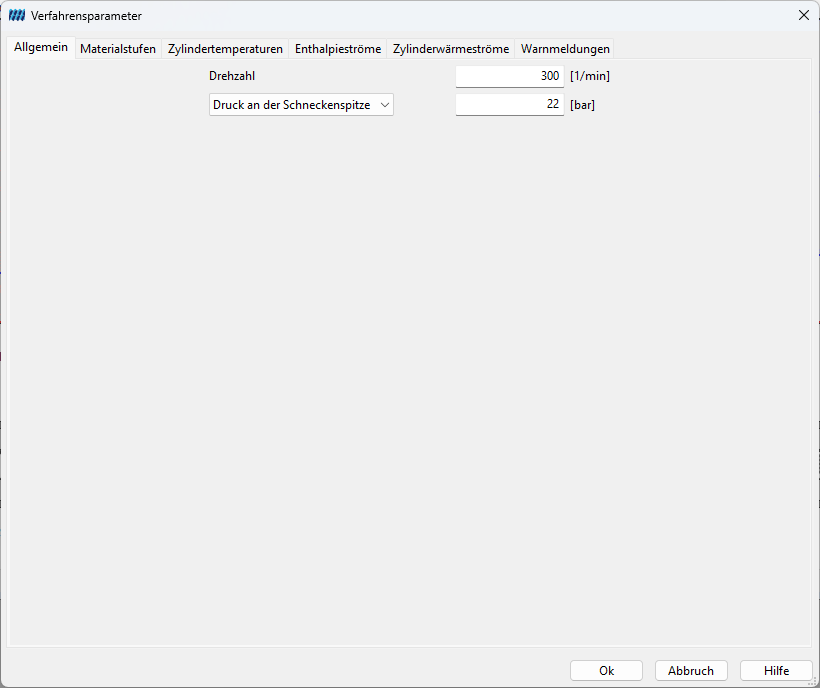
Das Dialogfeld Allgemein muss vollständig ausgefüllt werden mit den folgenden Daten:
- Die Drehzahl der Maschine in Umdrehungen pro Minute
- Der Druck an den Schneckenspitzen in bar oder alternativ zum Druck an den Schneckenspitzen:
- Die Aktivierung des Kontrollkästchens zur Druckberechnung mit Werkzeug.
Materialstufen
Steuerpfad: Hauptmenu: Simulation > Verfahrensparameter bearbeiten… Karteireiter: Materialstufen
Die Eingabe der Materialstufen erfolgt im gleichnamigen Dialogfeld. Unter einer Materialstufe ist die Summe der in voranliegenden Zylinderabschnitten zudosierten Materialien mit den jeweiligen Masseströmen und Temperaturen zu verstehen. Für jeden Zugabezylinder der Zylinderkonfiguration wird im Dialogfeld Materialstufen eine Materialstufe angezeigt.
Ist eine Materialstufe in der Auflistung markiert, kann die Materialzuordnung auf zwei verschiedene Arten erfolgen: Durch Laden aus einer Datei oder einer Datenbank. Hierdurch wird jedem Produktzugabezylinder der Materialname mit der zugehörigen Datei, in welcher die Materialdaten abgelegt sind, zugewiesen. Die Eingabefelder für Temperatur und zudosiertem Massestrom beziehen sich ebenfalls auf die jeweils markierte Materialstufe.
Bei den Materialdaten handelt es sich nur bei der ersten Materialstufe um die Materialdaten des Zugabestoffes, ansonsten werden für die Simulation die Daten der folgenden Materialstufe – also der (neu entstandenen) Mischung – benötigt.
Beispielsweise werden in einem Prozess mit zwei Zugaben am ersten Zugabezylinder PP mit 200 kg/h zudosiert, am zweiten 50 kg/h $CaCO₃$. Für diesen Fall besteht die erste Materialstufe aus PP, die zweite aus PP + $CaCO₃$ (250 kg/h mit 80 % PP und 20 % $CaCO₃$). Auf diese Weise wird dem Anwender keine Einschränkung auf ein bestimmtes Materialsystem vorgegeben, da alle bestehenden Mischungsregeln sich ausschließlich auf zwei Komponenten beziehen.
Außerdem ist es möglich, unabhängig von den Zugabezylindern zusätzliche Materialstufen zu definieren. Dies kann beispielsweise sinnvoll sein, wenn sich Materialeigenschaften über die (Verweil-)Zeit verändern.
Eine neue Materialstufe wird durch Anwählen des Plus-Buttons definiert. Nach Laden eines Materials und Angabe der Position erscheinen die Daten der neuen Materialstufe in der Auflistung.
Zum Löschen von zusätzlichen Materialstufen markiert man zunächst die zu löschenden Materialstufen in der Auflistung im Fenster Materialstufe und klickt dann den Minus-Button Löschen an (es können nur Materialstufen entfernt werden, die nachträglich hinzugefügt wurden!). Auf diese Art und Weise werden alle Zuweisungen für diese Materialstufe in der Auflistung gelöscht.
Bereits bestehende Materialstufen kann man im Fenster Materialstufe verändern, indem man die zu bearbeitende Stufe in der Auflistung markiert und anschließend Temperatur und/oder zudosierten Massestrom verändert.
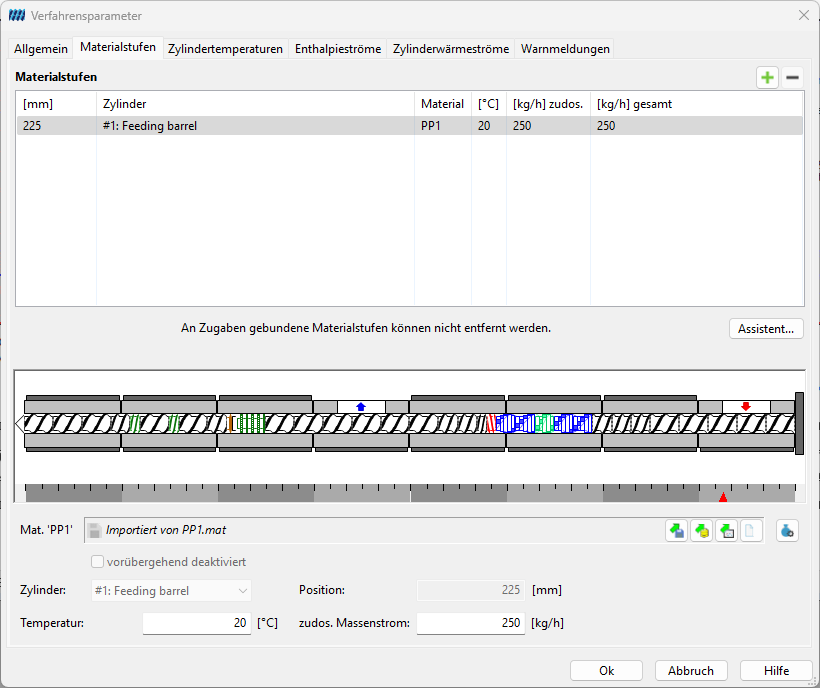
Über den Button 'Assistent' kann Unterstützung bei der Definition von Materialzugaben angefordert werden. Durch Anklicken öffnet sich der 'Materialstufen einrichten' Dialog (siehe nachfolgende Abbildung).
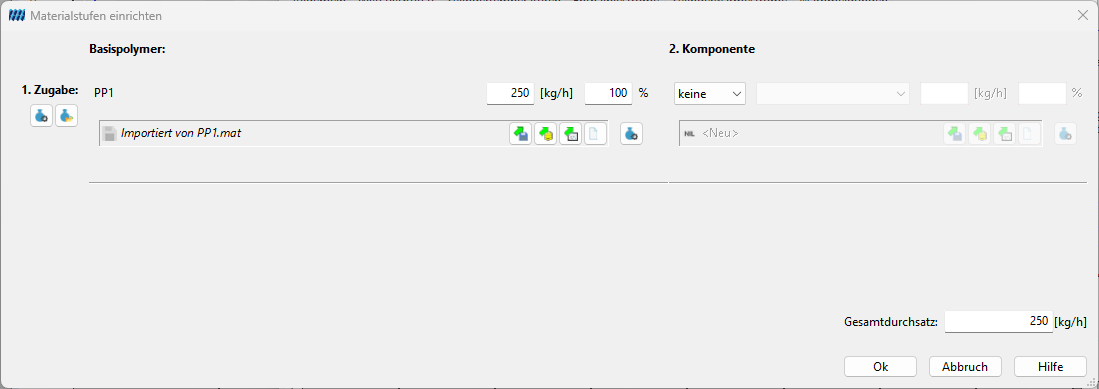
Die zuvor ausgewählte Materialstufe kann jetzt in eine Füllstoffkomponente umgewandelt werden. Hierbei kann das Basispolymer geändert und der Füllstoff oder das zweite Material ausgewählt werden. Der Assistent erstellt anschließend das passende Material und fügt es der Materialstufe hinzu.